Conhecendo o painel da sua loja
Um tour pelas cinco áreas do DigioDelivery: Dashboard, Monitor de Pedidos, Mesas, Caixa e Administrativo.
Objetivo
Ao final, você vai saber onde fica cada função do sistema e para que serve cada área do menu.
Pré-requisitos
- Ter criado a sua loja e feito login como administrador
Passo a passo
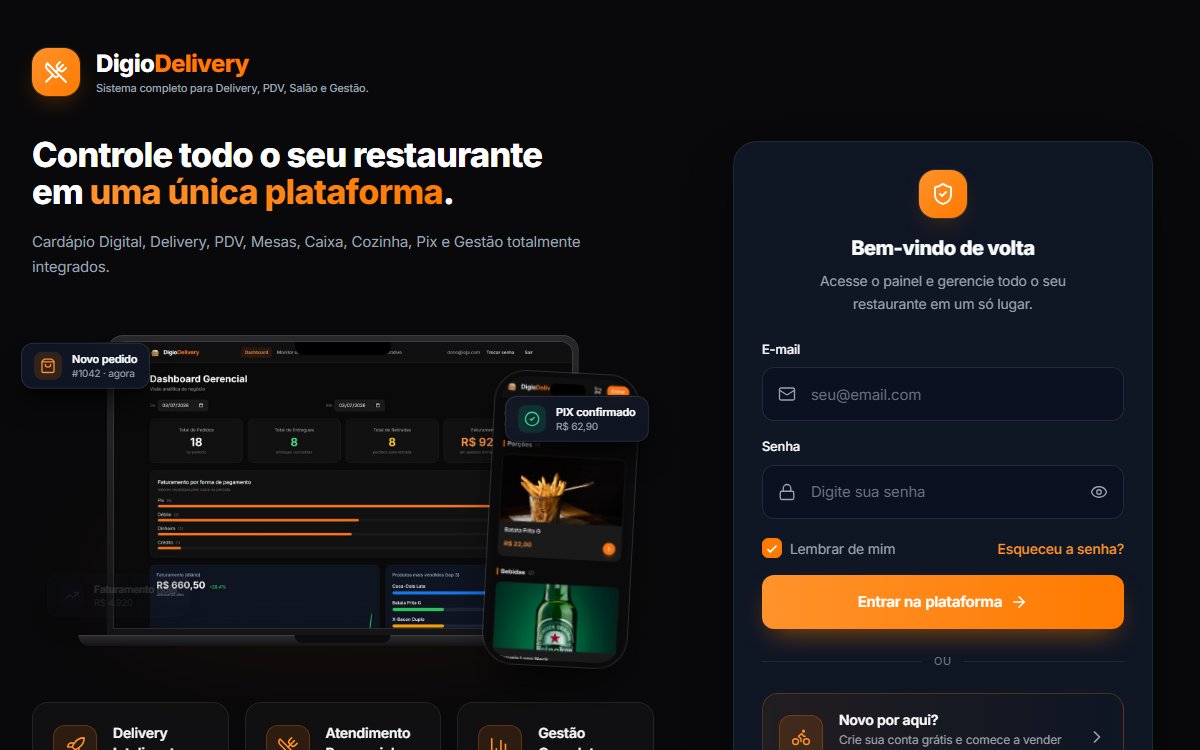
Faça login na sua loja
Acesse o endereço da sua loja (ex.: sualoja.digiofood.com.br), toque em Entrar e informe o e-mail e a senha do administrador.
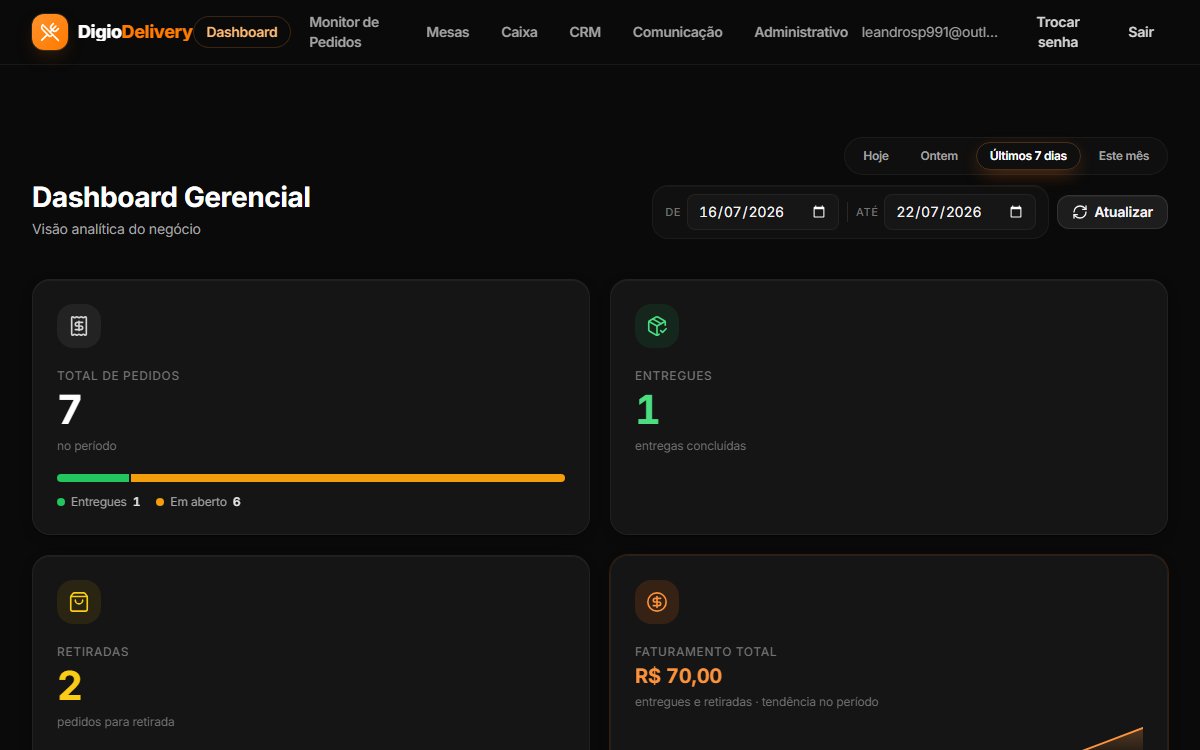
Dashboard: a visão geral do negócio
É a primeira tela do painel. Mostra total de pedidos, entregas, retiradas, faturamento por forma de pagamento e os produtos mais vendidos do período.
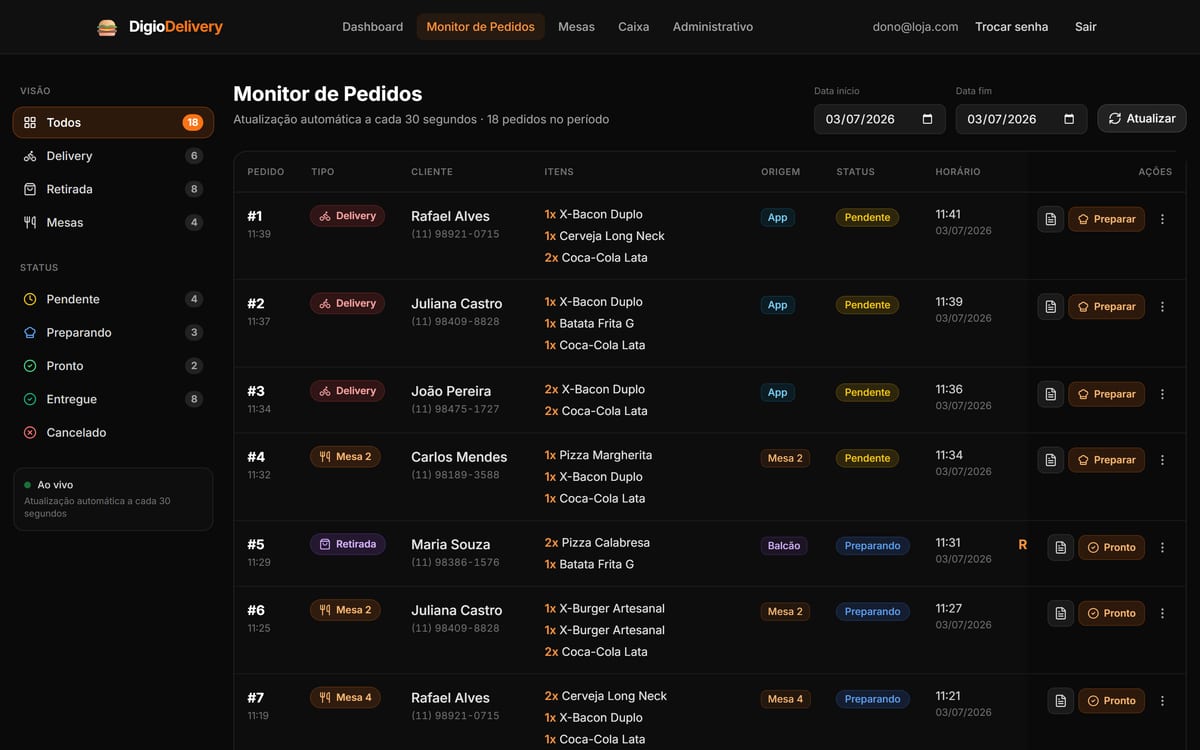
Monitor de Pedidos: a operação em tempo real
Todos os pedidos — delivery, retirada e mesas — chegam aqui na hora, com aviso sonoro. É a tela da cozinha e de quem coordena a produção.
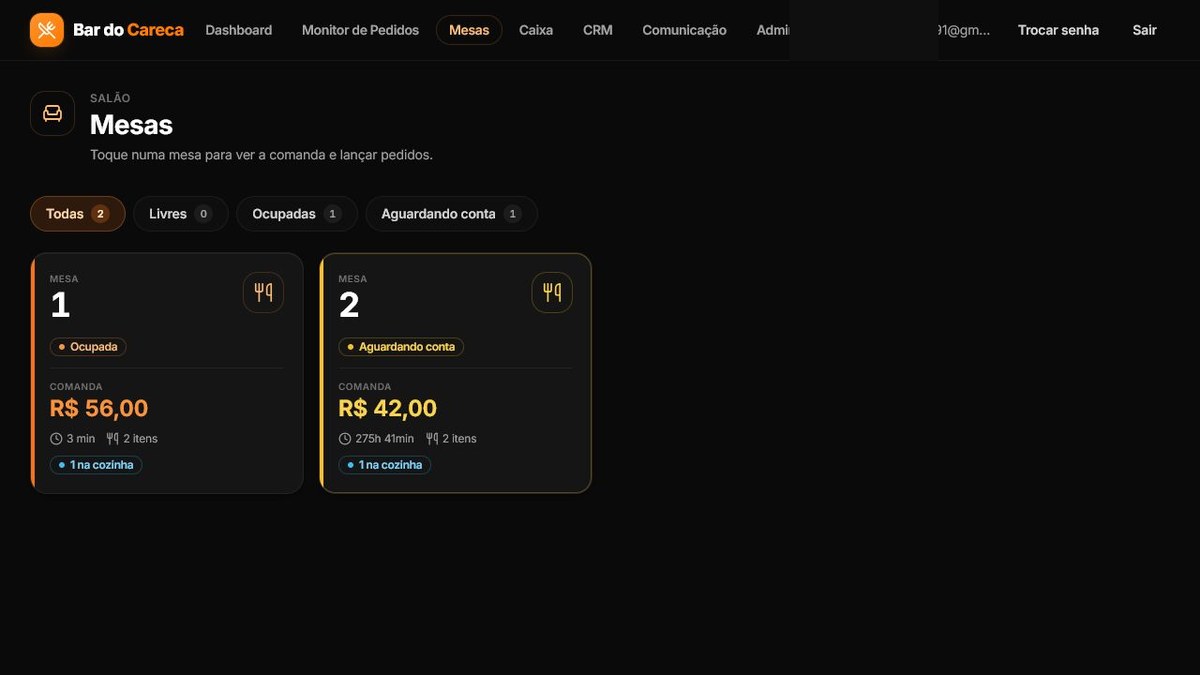
Mesas: o salão da sua loja
Acompanhe as mesas abertas, as comandas e os pedidos de cada mesa. O cliente também pode pedir sozinho pelo QR Code da mesa.
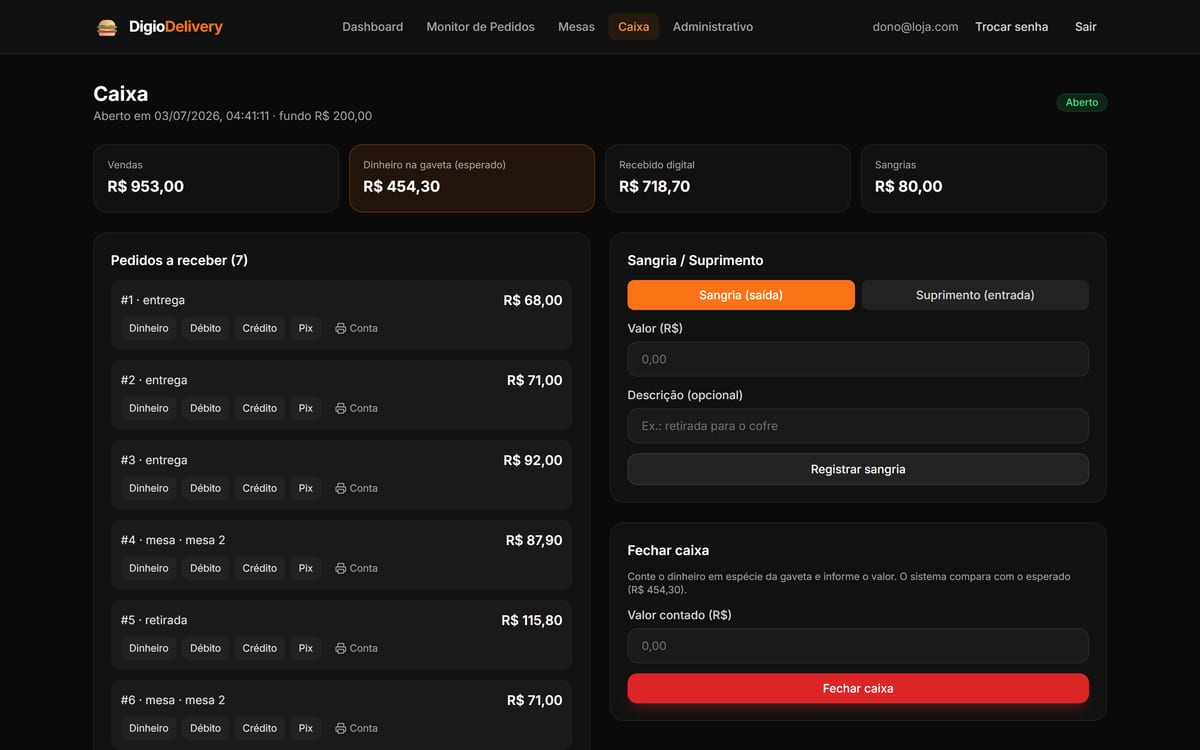
Caixa: dinheiro entrando e saindo
Abertura com fundo de troco, recebimento dos pedidos, sangria, suprimento e fechamento com conferência automática.
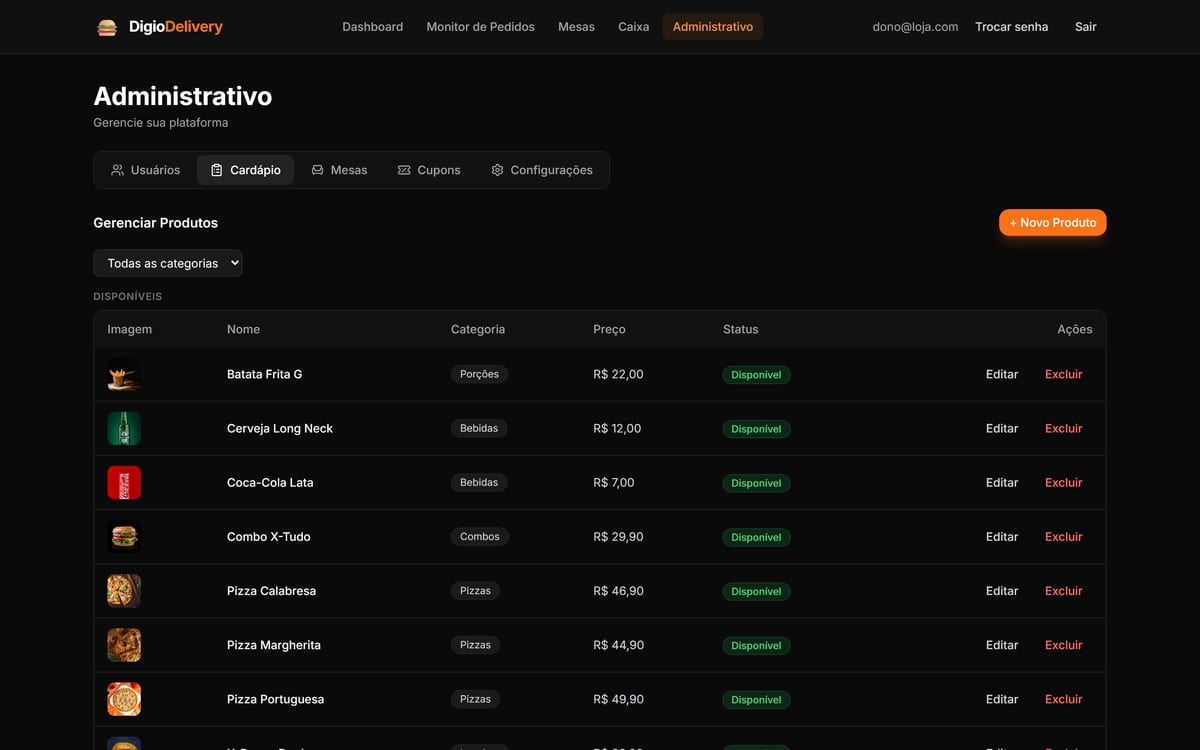
Administrativo: cadastros e configurações
Reúne as abas Cardápio (produtos e categorias), Usuários, Mesas, Cupons, Auditoria e Configurações da loja.
Observações
Dica
O sistema funciona no navegador do celular, tablet e computador — e pode ser instalado como aplicativo (PWA) na tela inicial.