Cadastrando produtos
Adicione produtos com foto, preço, descrição, opções e adicionais — o coração do seu cardápio.
Objetivo
Cadastrar produtos completos, com opções e adicionais que aumentam o ticket médio.
Pré-requisitos
- Pelo menos uma categoria criada
Veja em 31 s
Sem áudio — as legendas contam o passo a passo. O guia escrito abaixo traz os detalhes.
Passo a passo
Acesse Administrativo → Cardápio
Toda a gestão de produtos acontece nessa aba.
Crie um novo produto
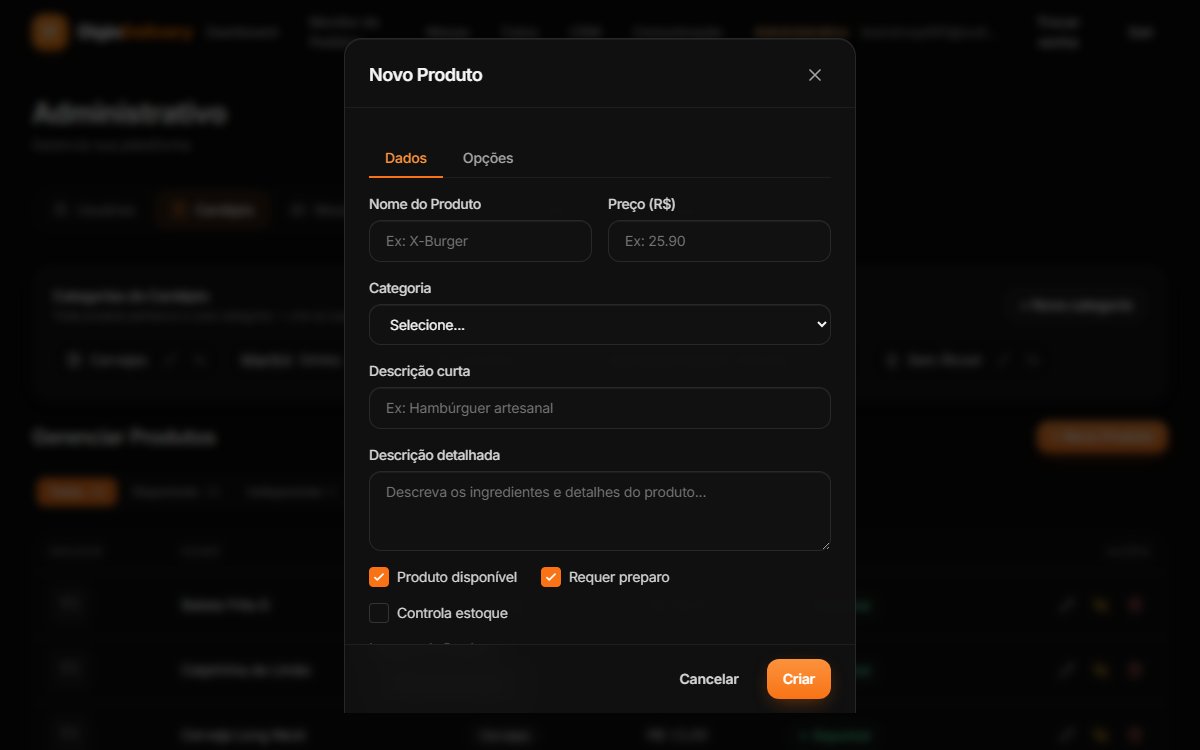
Clique em + Novo Produto e informe nome, preço e a categoria. A descrição curta ajuda o cliente a decidir (ex.: “Blend 180g, cheddar e bacon”).
Adicione uma boa foto
Produtos com foto vendem visivelmente mais. Use foto real do prato, com boa luz, de preferência na horizontal.
Dica
Evite fotos de banco de imagens — o cliente percebe quando a foto não é do seu produto.
Configure opções e adicionais
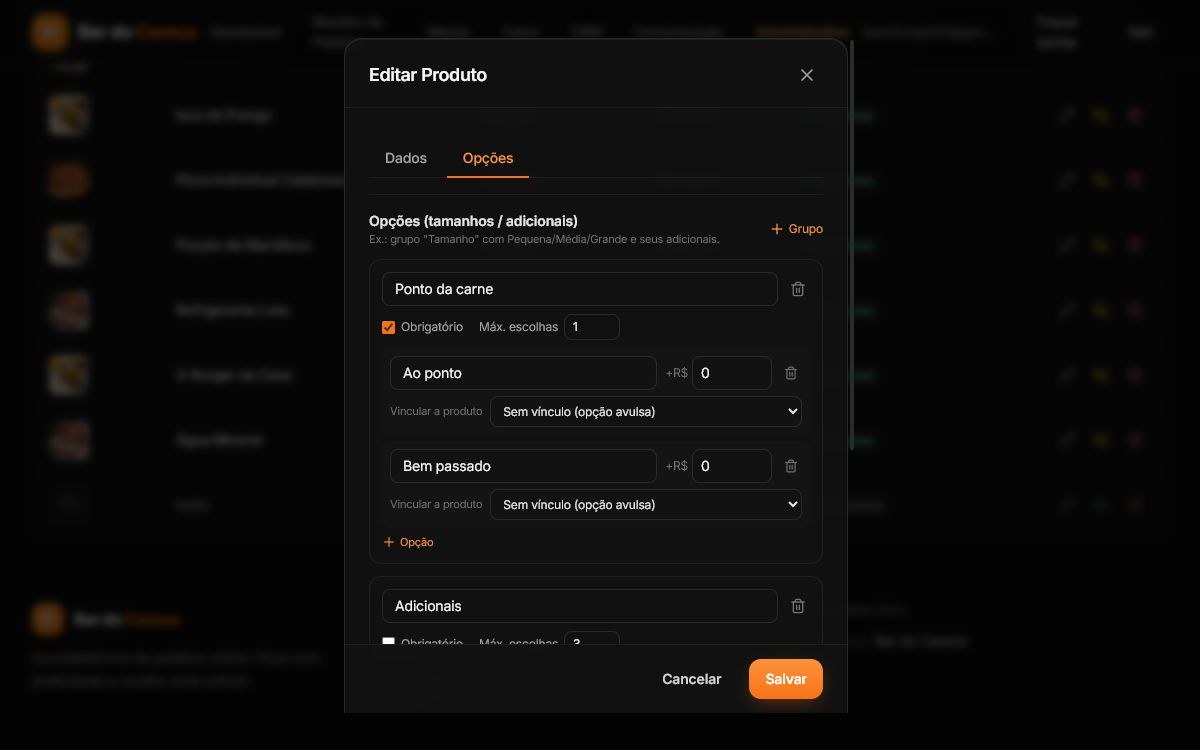
Ainda no cadastro do produto, abra a aba Opções. Cada grupo tem um nome (ex.: Tamanho), a marcação Obrigatório e um máximo de escolhas; dentro dele você cria as opções com o valor a somar (+R$). É assim que nascem variações (tamanho, ponto da carne) e adicionais (bacon extra, borda recheada).
Dica
Uma opção pode ser vinculada a um produto do catálogo (ex.: a bebida do combo). Assim o combo baixa o estoque da bebida junto.
Controle a disponibilidade
Produto em falta? Desmarque Produto disponível em vez de excluir — ele aparece como Indisponível no cardápio e volta com um clique. Na lista de produtos há o filtro Disponíveis / Indisponíveis para conferir.
Confira no cardápio do cliente
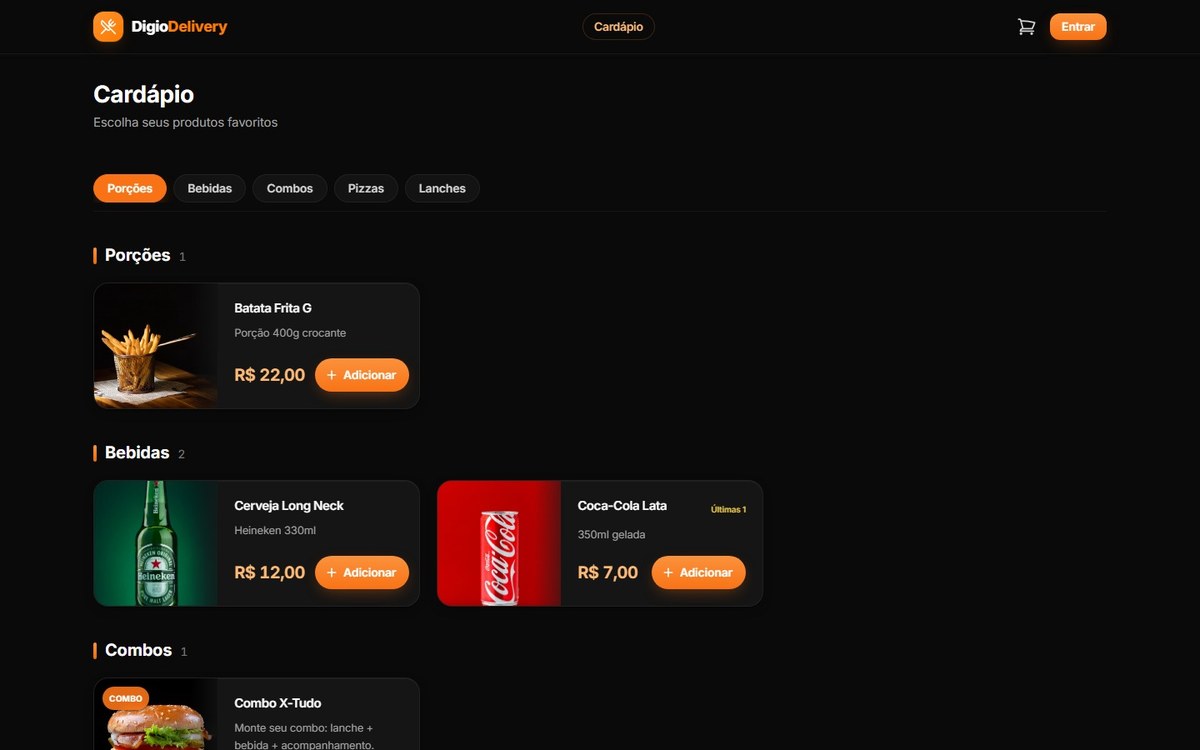
Abra o link da loja e veja como o produto aparece — foto, preço e botão de adicionar.
Problemas comuns
- Cadastrei o produto e ele não aparece no cardápio.
- Confira, nesta ordem: Produto disponível marcado; se o produto controla estoque, quantidade acima de zero; e recarregue o cardápio em uma aba anônima.
- A aba Opções não aparece no cadastro.
- A aba Opções vive dentro do cadastro do produto. Em produtos novos, salve os dados primeiro; depois reabra o produto pelo lápis para configurar os grupos.
Observações
Informação
O campo Controla estoque só aparece nos planos que incluem o módulo Estoque — com ele, o item esgota sozinho quando a quantidade zera.