Controle de estoque por produto
Ligue o estoque nos produtos que acabam e deixe o sistema esgotar o item sozinho, sem cliente pedindo o que não tem.
Objetivo
Ativar o controle de estoque nos produtos certos e entender como a baixa, o aviso de últimas unidades e a devolução por cancelamento funcionam.
Pré-requisitos
- Login como administrador
- Plano que inclua o módulo Estoque (sem ele, o campo não aparece no cadastro)
Passo a passo
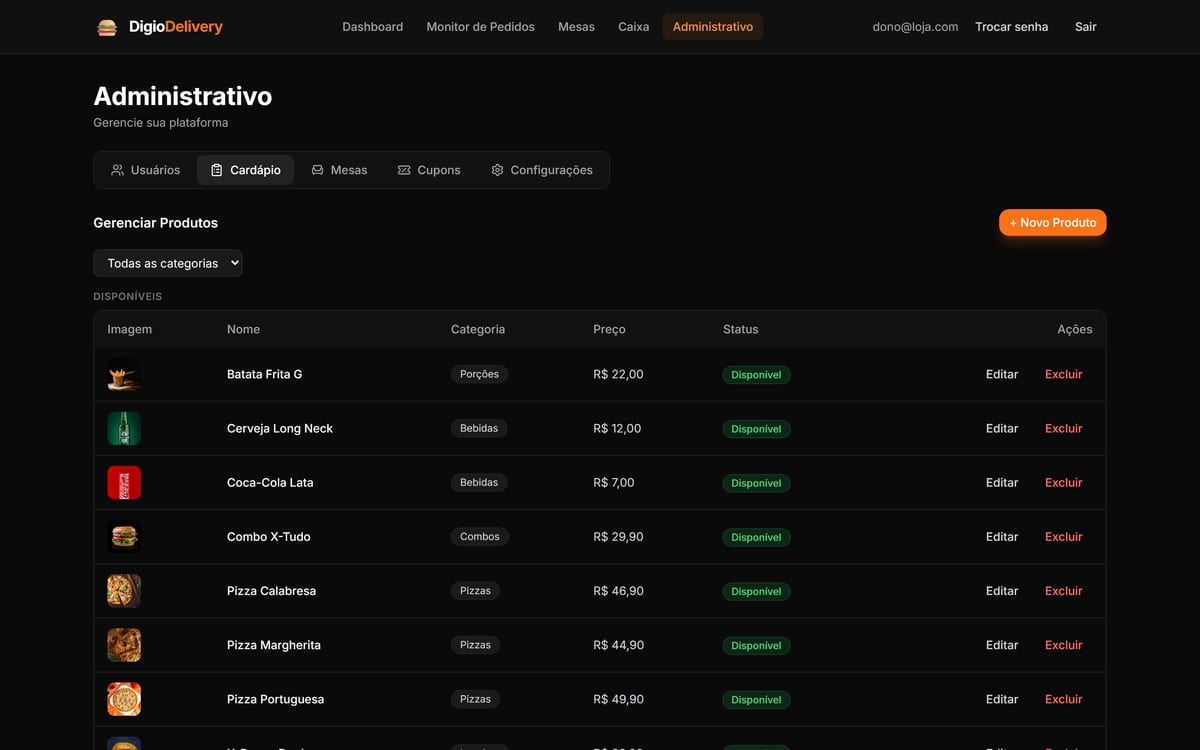
Acesse Administrativo → Cardápio
O estoque não tem tela própria: ele mora dentro do cadastro de cada produto, na aba Cardápio.
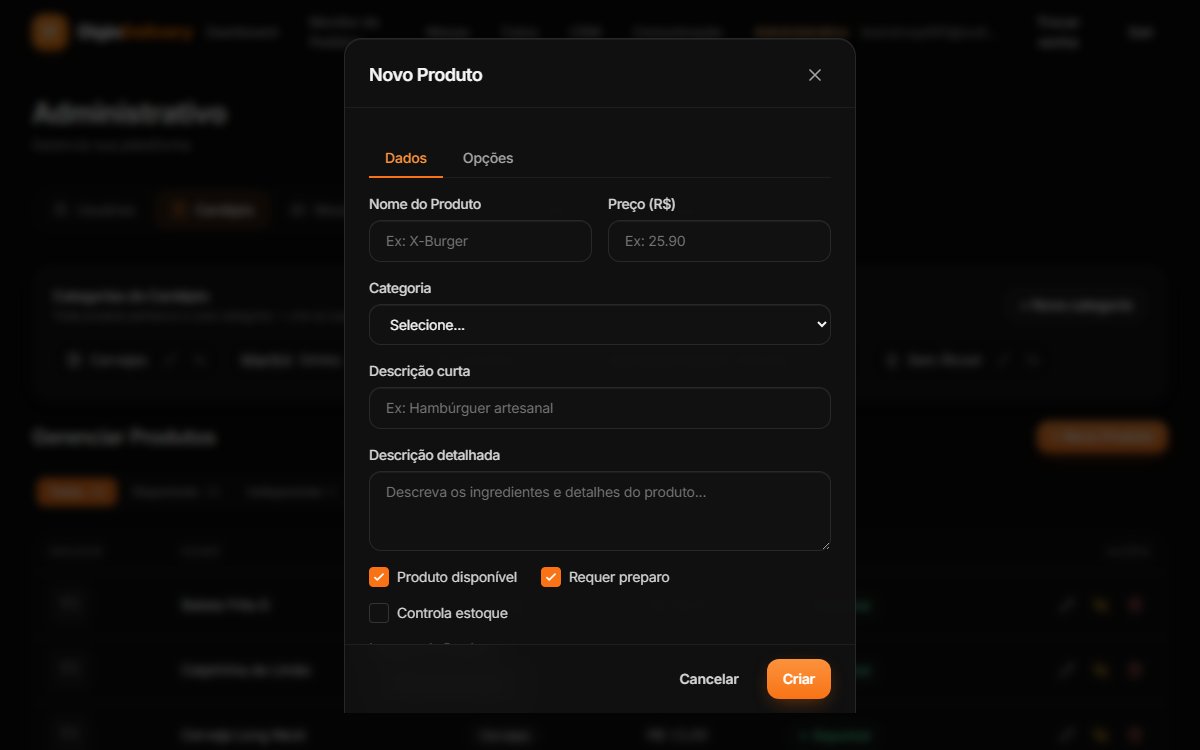
Abra o produto e marque Controla estoque
Clique no lápis do produto (ou em + Novo Produto). Na aba Dados, marque a caixa Controla estoque — só então o campo de quantidade aparece.
Informe a quantidade em estoque
Digite quantas unidades você tem agora. Números inteiros, a partir de zero. Ao salvar, o produto passa a ser controlado.
Dica
Ligue o estoque só no que realmente acaba: bebidas, sobremesas prontas, porções congeladas. Prato feito na hora costuma viver melhor com a marcação Produto disponível.
Deixe o sistema dar a baixa
Cada pedido confirmado baixa a quantidade automaticamente. Se um item do pedido tiver opção vinculada a outro produto (a bebida do combo, por exemplo), o produto vinculado também é baixado.
Acompanhe o efeito no cardápio
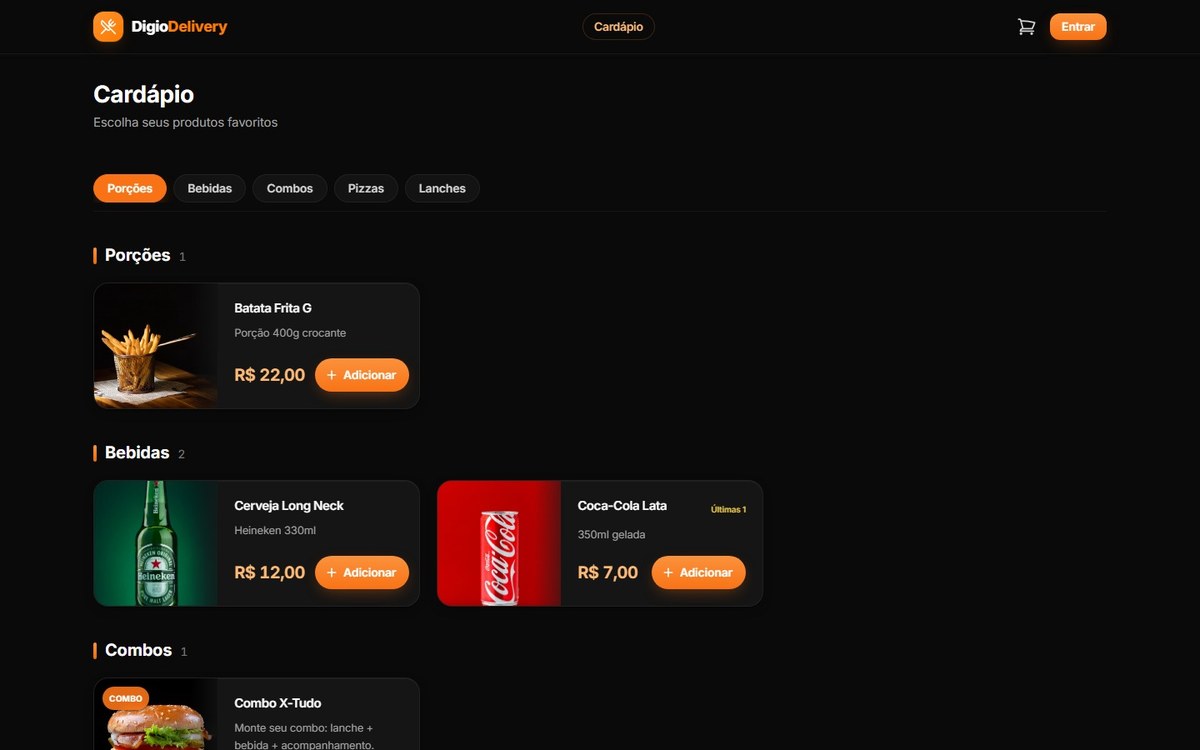
Faltando 5 unidades ou menos, o cliente vê o selo Últimas N. Ao zerar, o produto aparece como Esgotado e não pode ser adicionado ao carrinho. O carrinho também não deixa passar do que existe em estoque.
Reponha ao receber mercadoria
Chegou carga? Abra o produto e atualize a quantidade. O item volta ao cardápio na mesma hora, sem precisar mexer em mais nada.
Problemas comuns
- Não encontro a caixa Controla estoque no cadastro.
- O campo depende do módulo Estoque. Confira o plano da loja em Administrativo → Configurações → Assinatura; sem o módulo, o produto continua funcionando pela marcação Produto disponível.
- O produto esgotou, mas eu ainda tenho mercadoria.
- A baixa é por pedido: perdas, consumo interno e venda fora do sistema não descontam. Reconte a prateleira e corrija a quantidade no cadastro do produto.
- Cancelei um pedido e o estoque não voltou.
- O cancelamento devolve a quantidade dos produtos controlados. Se não voltou, confira se o produto tinha Controla estoque marcado no momento do pedido — quem foi vendido sem controle não tem o que devolver.
- O combo não baixou a bebida.
- A opção do grupo precisa estar vinculada ao produto do catálogo (campo Vincular a produto, na aba Opções). Opção avulsa não tem estoque próprio.
Observações
Informação
Pedido pago online só baixa estoque depois da confirmação do pagamento. Se o cliente abandona o Pix, o pedido expira e a quantidade volta sozinha.
Atenção
O sistema não faz inventário nem histórico de movimentação de estoque: ele guarda a quantidade atual de cada produto. Para conferência periódica, use a contagem física.