Cadastrando categorias do cardápio
Organize o cardápio em categorias — a base para o cliente encontrar rápido o que quer pedir.
Objetivo
Criar e organizar as categorias que estruturam o seu cardápio digital.
Pré-requisitos
- Login como administrador
Passo a passo
Acesse Administrativo
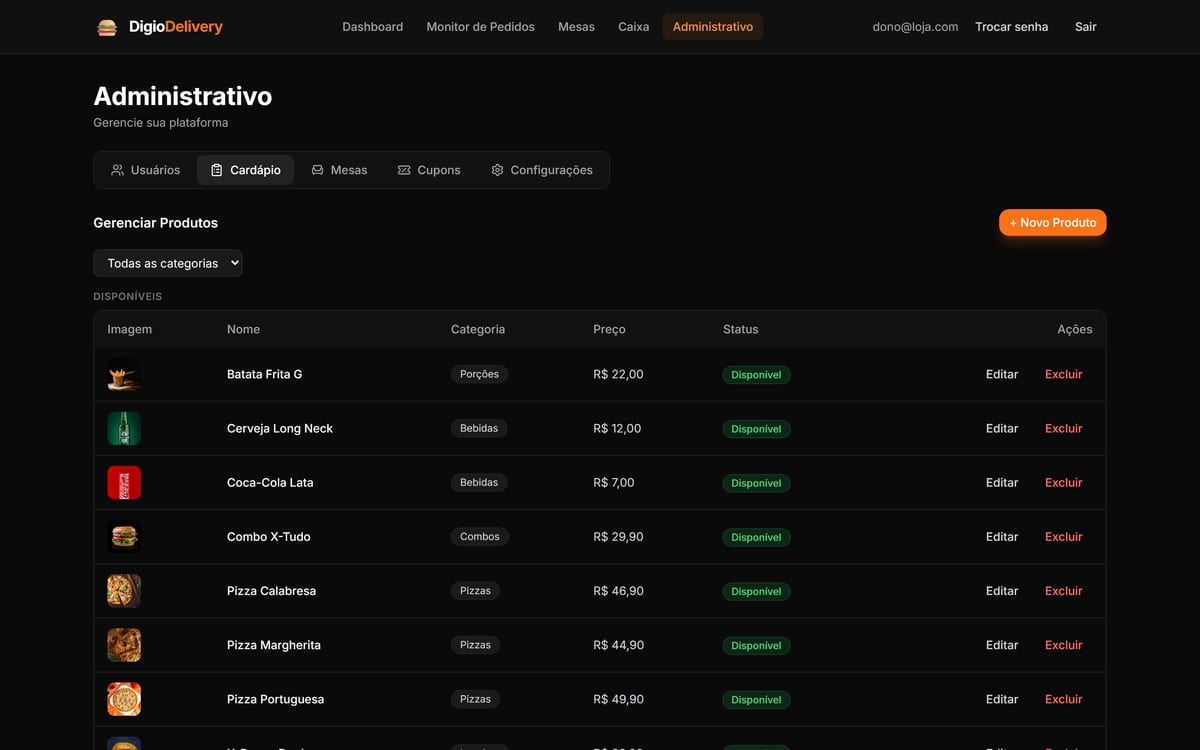
No menu principal do painel, clique em Administrativo.
Abra a aba Cardápio
É onde vivem os cadastros: a seção Categorias do Cardápio fica no topo, com o botão + Nova categoria.
Crie uma nova categoria
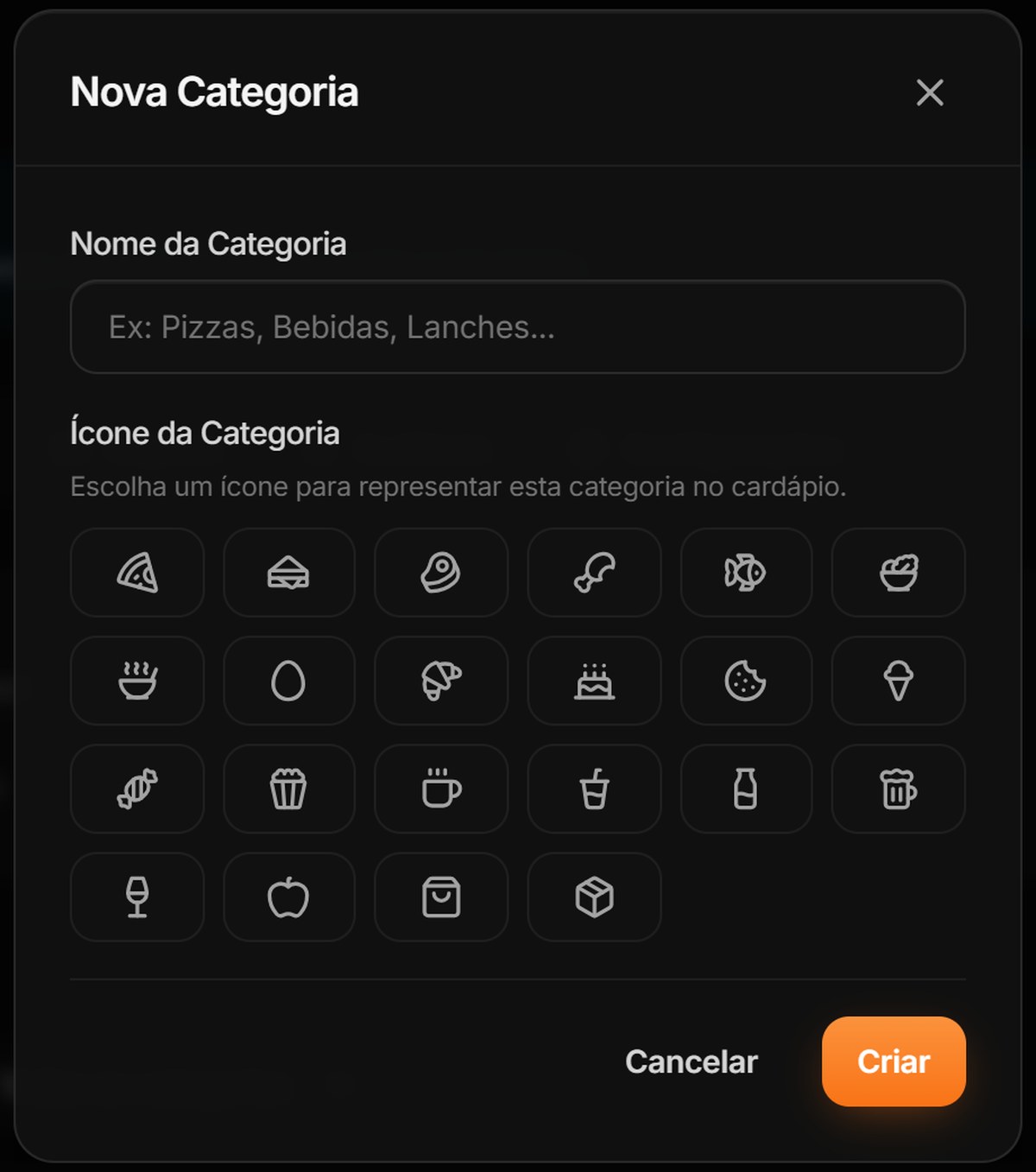
Clique em + Nova categoria, informe o nome (ex.: Lanches, Bebidas, Combos, Sobremesas) e escolha um ícone para ela. Nomes curtos ficam melhores nos filtros do cardápio.
Edite ou oculte quando precisar
Cada categoria tem dois botões: o lápis renomeia e troca o ícone; o olho cortado inativa a categoria, que passa a aparecer como inativa e deixa de ser oferecida nos cadastros. O mesmo botão reativa depois.
Dica
Inativar a categoria não tira os produtos do ar: quem já está marcado como disponível continua no cardápio. Para tirar os itens do cardápio, marque cada produto como indisponível.
Confira no cardápio do cliente
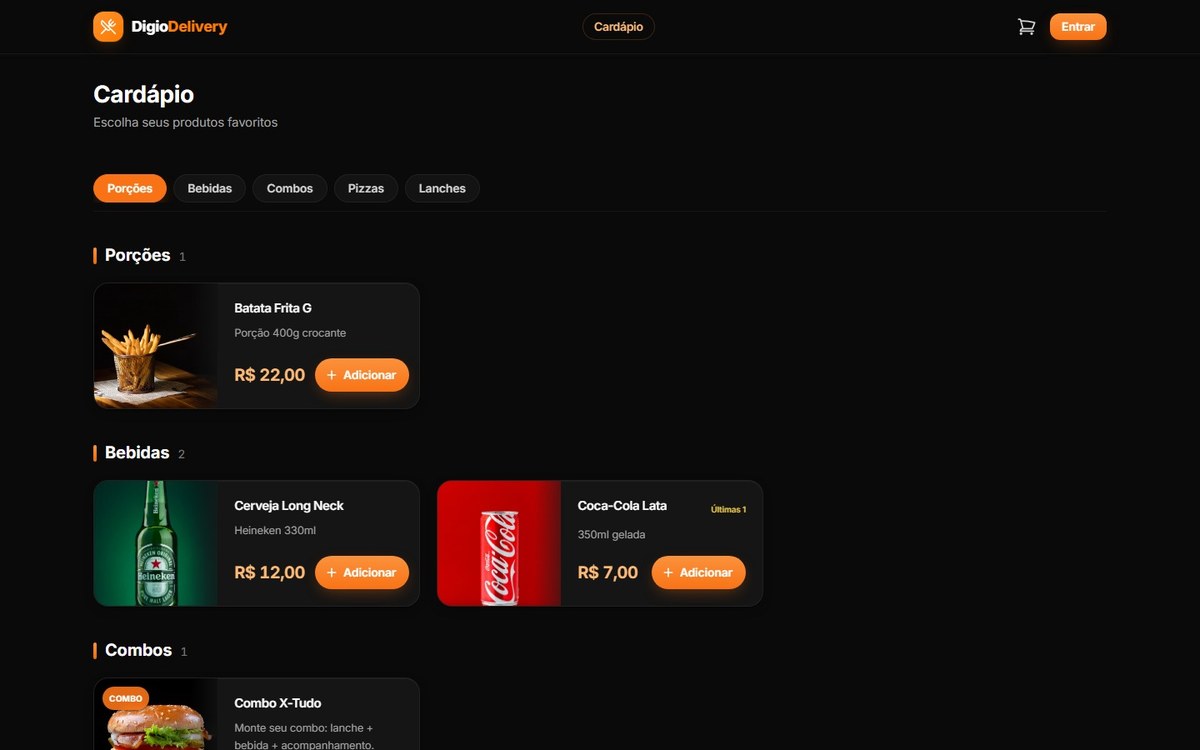
As categorias aparecem como filtros no topo do cardápio digital — o cliente toca e vê só os produtos daquele grupo.
Observações
Dica
Comece com poucas categorias bem definidas. É mais fácil para o cliente escolher — e para a cozinha produzir.