Como o cliente pede pelo cardápio digital
O caminho do cliente do link ao pedido confirmado — sem instalar aplicativo nenhum.
Objetivo
Entender a experiência do cliente para orientar a equipe e divulgar a loja do jeito certo.
Veja em 20 s
Sem áudio — as legendas contam o passo a passo. O guia escrito abaixo traz os detalhes.
Passo a passo
O cliente abre o link ou o QR Code
O cardápio abre direto no navegador do celular — sem download, sem cadastro demorado.
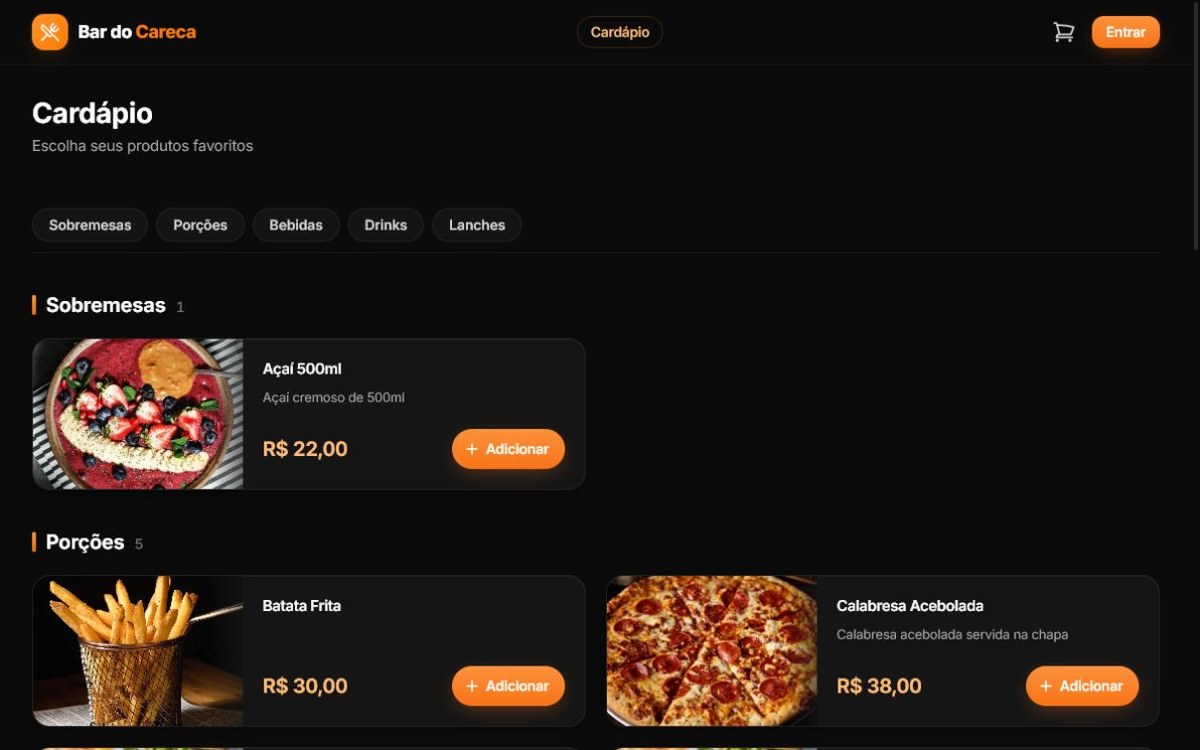
Escolhe os produtos
Navega pelas categorias, vê fotos e preços, escolhe opções e adicionais e monta o carrinho.
Informa como quer receber
Delivery no endereço, retirada no balcão — ou, no salão, o pedido já sai da mesa.
Escolhe como pagar
Pix na hora (com confirmação automática) ou pagamento na entrega/balcão — dinheiro ou cartão.
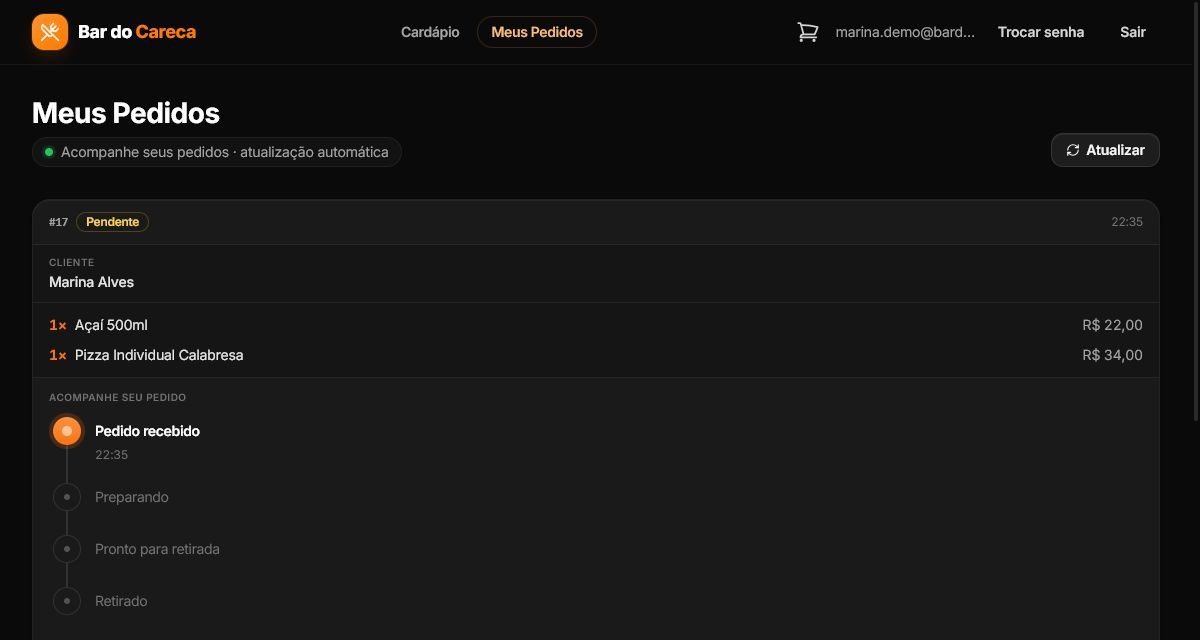
Acompanha o pedido em tempo real
Em Meus Pedidos, o cliente vê a linha do tempo do pedido com a hora de cada etapa: Pedido recebido, Preparando, Pronto, Saiu para entrega e Entregue (na retirada, Pronto para retirada e Retirado). A tela se atualiza sozinha.
Problemas comuns
- O cliente não consegue finalizar o pedido.
- Veja o roteiro completo em Cliente não consegue finalizar o pedido — os motivos mais comuns são endereço não informado no delivery, canal desligado nas configurações e produto sem estoque.
Observações
Informação
O status muda sozinho na tela do cliente conforme a sua equipe avança o pedido no Monitor — sem o cliente precisar recarregar.