Gerenciando pedidos no Monitor
Delivery, retirada e mesas em uma tela só: aceite, prepare e conclua pedidos em tempo real.
Objetivo
Dominar o fluxo do pedido: da chegada com aviso sonoro até a entrega.
Pré-requisitos
- Loja no ar com cardápio publicado
Veja em 22 s
Sem áudio — as legendas contam o passo a passo. O guia escrito abaixo traz os detalhes.
Passo a passo
Abra o Monitor de Pedidos
No menu principal, acesse Monitor de Pedidos. Deixe essa tela aberta na cozinha ou no balcão durante o expediente.
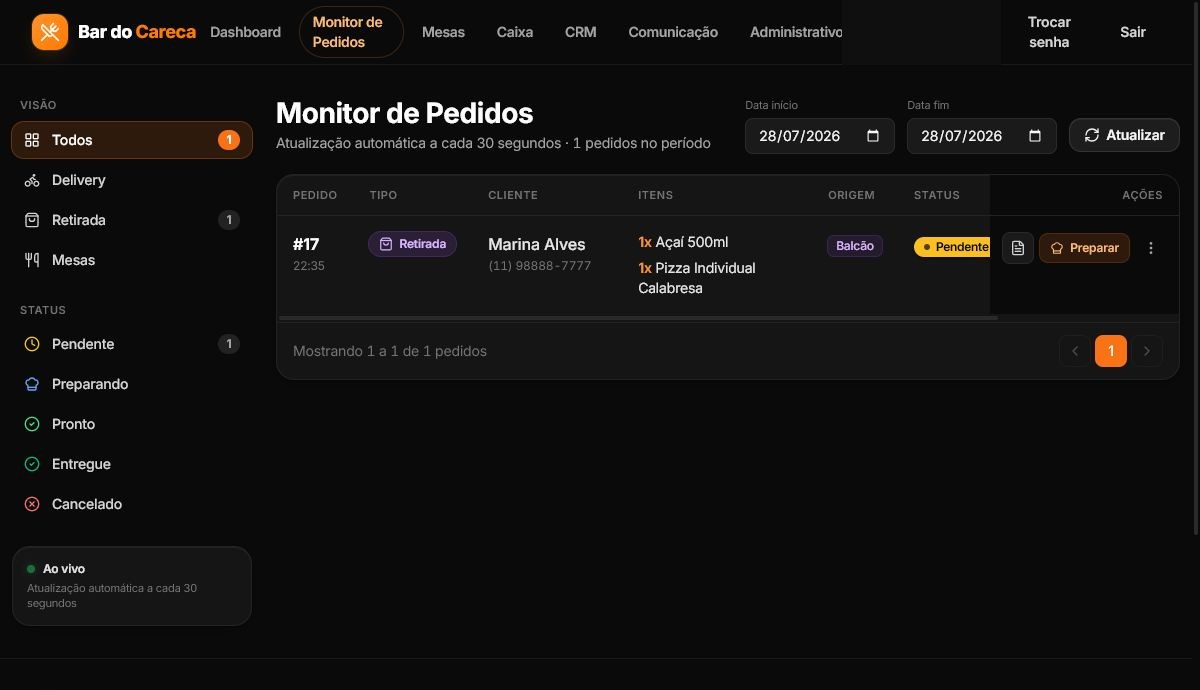
Entenda a lista
Cada linha traz o número do pedido, o tipo (Delivery, Retirada ou Mesa), o cliente, os itens e o horário. Os filtros laterais separam por tipo e por status.
Pedido novo chega sozinho
Não precisa recarregar: o pedido aparece na hora, com aviso sonoro. Ele nasce com status Pendente.
Avance o status conforme a produção
Toque em Preparar quando começar a produção e em Pronto ao finalizar. O cliente acompanha cada mudança em tempo real pelo celular.
Conclua o pedido
Na entrega (ou retirada no balcão), marque como Entregue. O pedido segue para o Caixa para o recebimento, se ainda não foi pago online.
Observações
Dica
Use os filtros de status no início do expediente: a coluna Pendente é o que precisa da sua atenção agora.
Informação
Pedidos pagos com Pix online já chegam com o pagamento confirmado automaticamente.