Mesas, salão e comandas
Cadastre as mesas, use o QR Code por mesa e acompanhe as comandas do salão em tempo real.
Objetivo
Operar o atendimento presencial: mesas abertas, pedidos por QR e fechamento da conta.
Pré-requisitos
- Plano com o módulo de Mesas (Pro ou Premium)
Veja em 15 s
Sem áudio — as legendas contam o passo a passo. O guia escrito abaixo traz os detalhes.
Passo a passo
Cadastre as mesas
Em Administrativo → Mesas, crie as mesas do seu salão. Cada uma ganha um QR Code próprio.
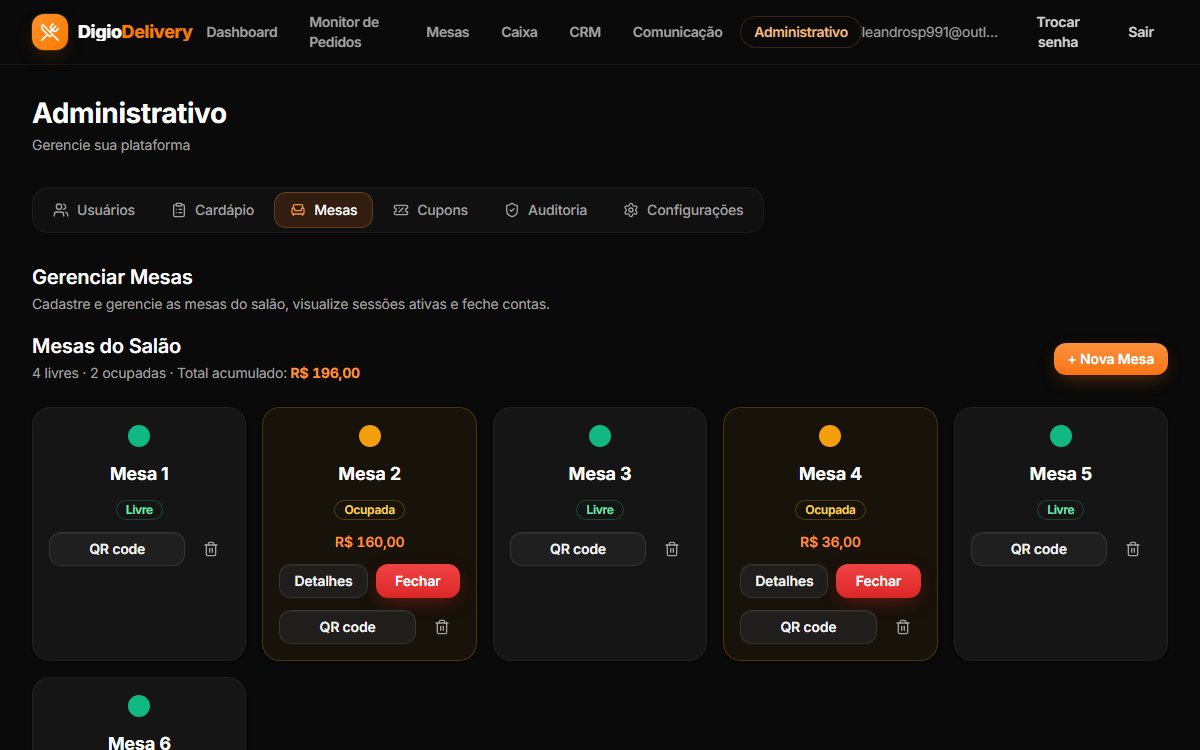
Imprima e posicione os QR Codes
O cliente aponta a câmera, abre o cardápio da mesa e pede sozinho — sem chamar o garçom para anotar.
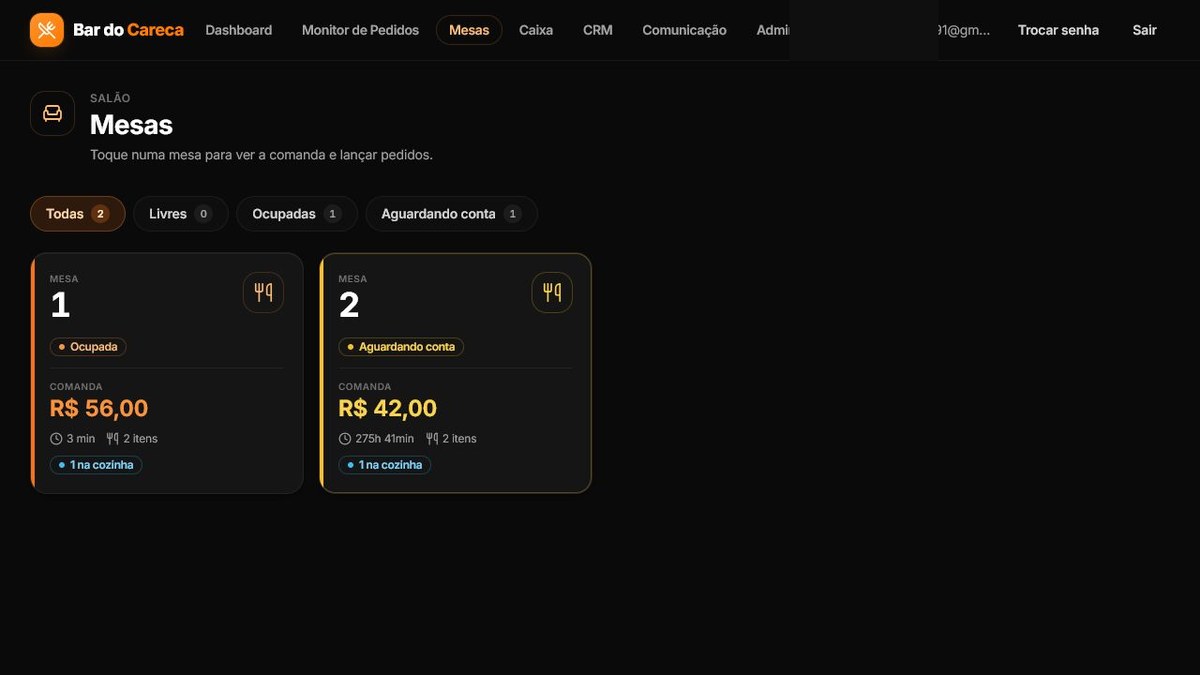
Acompanhe o salão
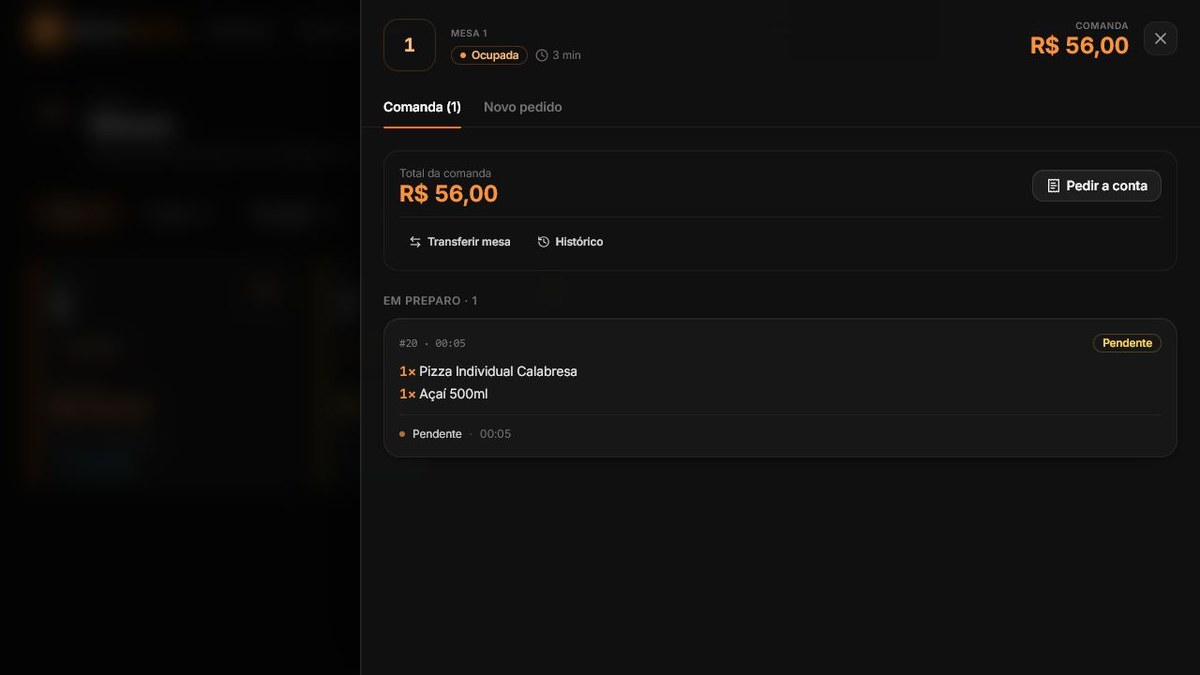
Na tela Mesas, veja as mesas abertas e os pedidos de cada comanda. Os pedidos da mesa também aparecem no Monitor de Pedidos, identificados.
Feche a conta
Ao final, a comanda vai para o Caixa: receba em dinheiro, cartão ou Pix — inclusive dividindo o pagamento.
Observações
Informação
Pedidos de mesa aparecem no Monitor com a identificação da mesa (ex.: Mesa 2) — a cozinha sabe exatamente para onde vai cada prato.