PDV e vendas no balcão
Como atender quem chega na loja: pedido de retirada pelo cardápio, lançamento pela equipe no salão e recebimento no Caixa.
Objetivo
Rodar a venda presencial de ponta a ponta com o que o sistema oferece hoje — do pedido ao recebimento e ao comprovante no fechamento.
Pré-requisitos
- Caixa aberto no dia
- Login com permissão de caixa, garçom ou administrador
Veja em 16 s
Sem áudio — as legendas contam o passo a passo. O guia escrito abaixo traz os detalhes.
Passo a passo
Entenda os dois caminhos da venda presencial
No balcão, o pedido nasce de duas formas: o próprio cliente pede pelo cardápio (retirada) no celular ou em um tablet do balcão; ou a equipe lança o pedido por uma mesa, em Mesas → Lançar Pedido.
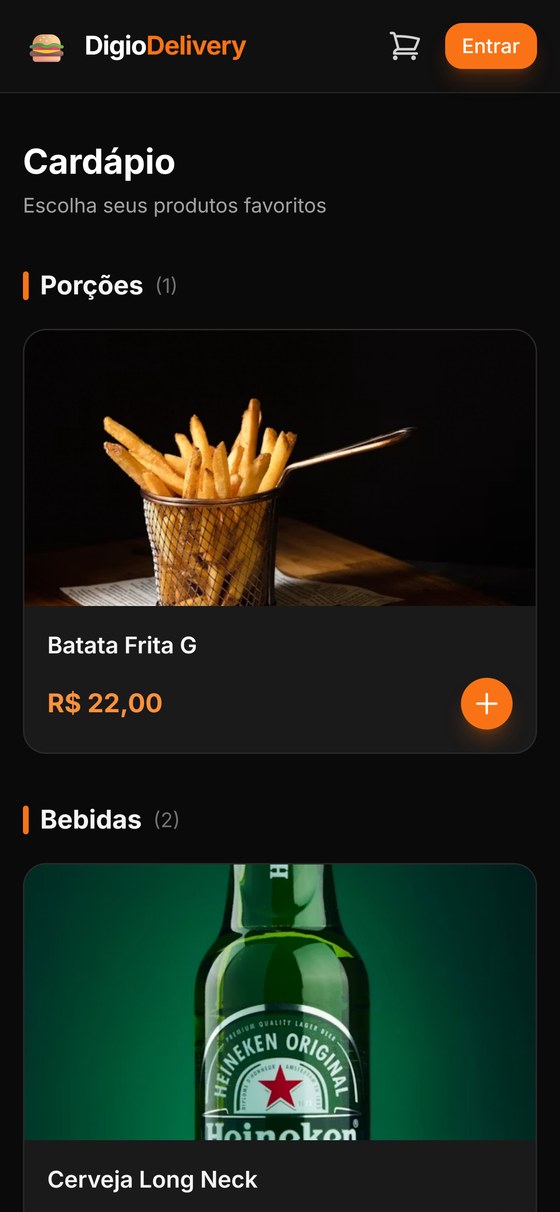
Cliente pedindo no balcão (retirada)
Abra o link da loja no tablet do balcão e deixe o cardápio na tela. O cliente escolhe os itens, marca Retirada e envia. O pedido cai no Monitor com a etiqueta Retirada.
Dica
A equipe logada não vê o cardápio nem o carrinho — essas telas são do cliente. Use uma aba anônima ou um aparelho sem login para o tablet do balcão.
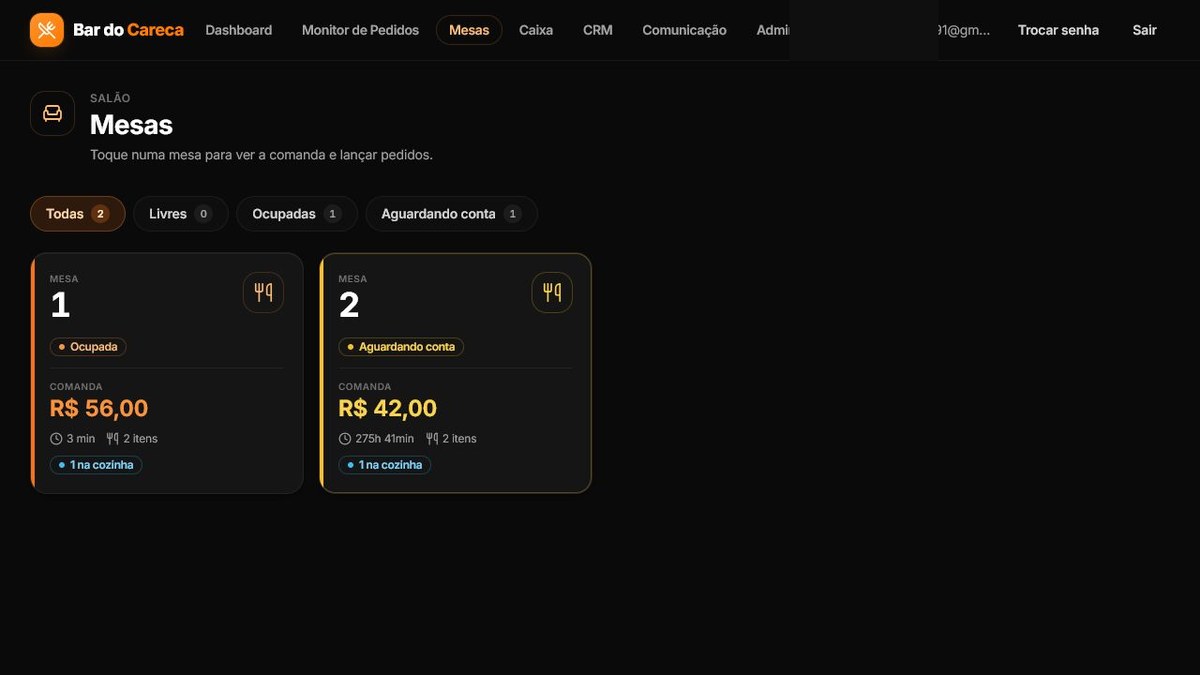
Equipe lançando o pedido pelo salão
Em Mesas, toque na mesa e use Lançar Pedido — Mesa: escolha os produtos, ajuste a quantidade e escreva a observação da cozinha. O pedido vai para a comanda daquela mesa e aparece no Monitor.
Dica
Quem não tem salão pode cadastrar uma mesa chamada Balcão em Administrativo → Mesas e usá-la como comanda do atendimento presencial.
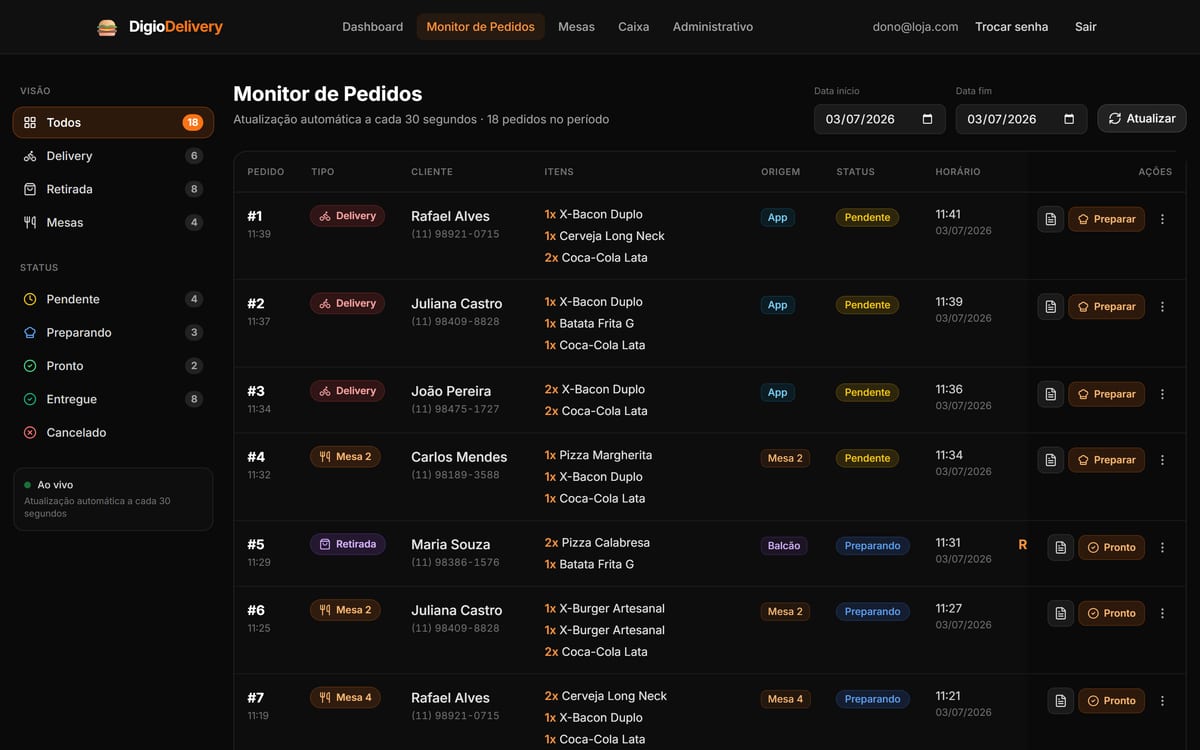
Acompanhe a produção no Monitor
O pedido segue o mesmo fluxo do delivery: Pendente → Preparando → Pronto. Na retirada, ao entregar no balcão, marque Entregue.
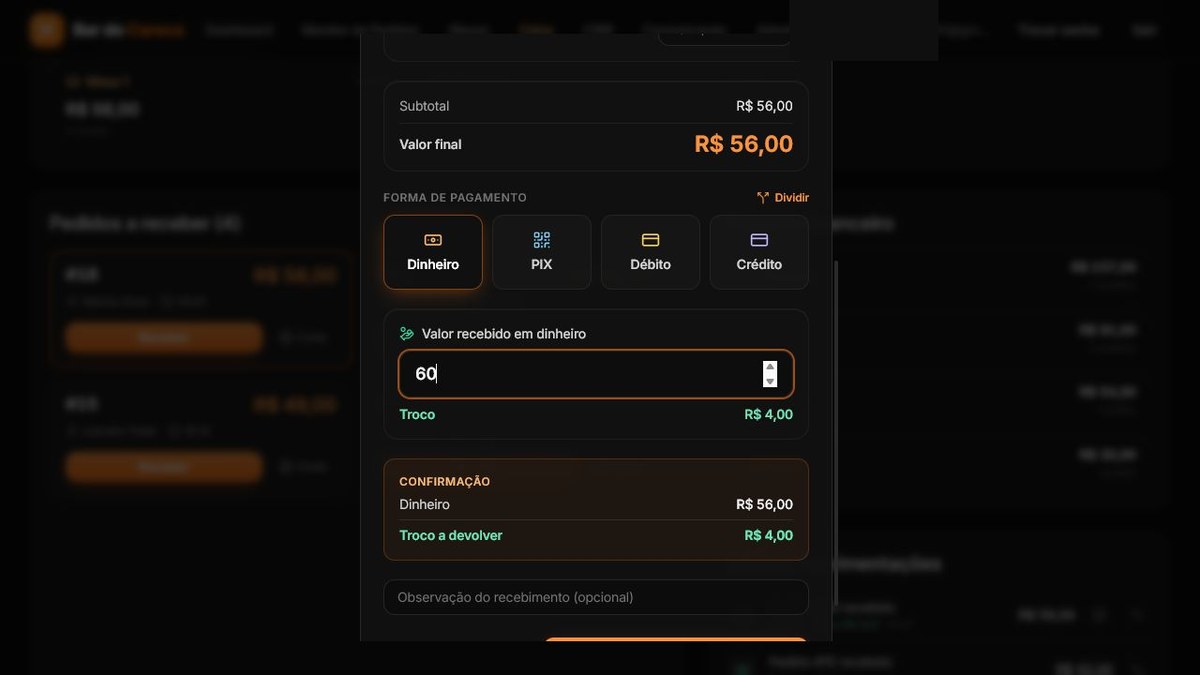
Receba no Caixa
Na tela Caixa, a lista Pedidos a receber traz o que está em aberto. Toque em receber e informe a forma: Dinheiro, Débito, Crédito ou Pix. No dinheiro, informe o valor recebido e o sistema calcula o troco; no crédito, escolha o número de parcelas.
Feche a conta da mesa quando for o caso
No atendimento por comanda, receba pela Comanda da mesa: o sistema soma todos os pedidos da sessão, sugere a taxa de serviço (se você a ativou nas configurações) e libera a mesa quando a conta é quitada.
Problemas comuns
- Quero digitar um pedido de balcão sem passar por mesa.
- Hoje o lançamento pela equipe existe apenas pelo salão (Mesas → Lançar Pedido). Uma mesa fixa chamada Balcão resolve o caso na prática. Uma tela de PDV independente é um ponto em aberto — pendente de confirmação com o time do produto.
- A opção Retirada não aparece para o cliente.
- Em Administrativo → Configurações → Frete, confira a chave Retirada. Ela liga e desliga o canal para toda a loja.
- Não consigo receber: o sistema pede o caixa aberto.
- Todo recebimento pertence a uma sessão de caixa. Abra o caixa com o fundo de troco antes do primeiro atendimento do dia.
Observações
Informação
Pedido de retirada e pedido de mesa seguem no mesmo Monitor do delivery — a etiqueta no card diz de onde ele veio.
Dica
Desconto no recebimento é liberado para o operador de caixa apenas quando o administrador ativa a permissão em Configurações → Caixa. O administrador sempre pode conceder.