Divulgando o link e o QR Code da loja
Coloque o cardápio digital onde o cliente está: redes sociais, WhatsApp, balcão e mesas.
Objetivo
Fazer o link da loja circular e transformar seguidores em pedidos.
Pré-requisitos
- Loja no ar com cardápio publicado
Passo a passo
Copie o link da loja
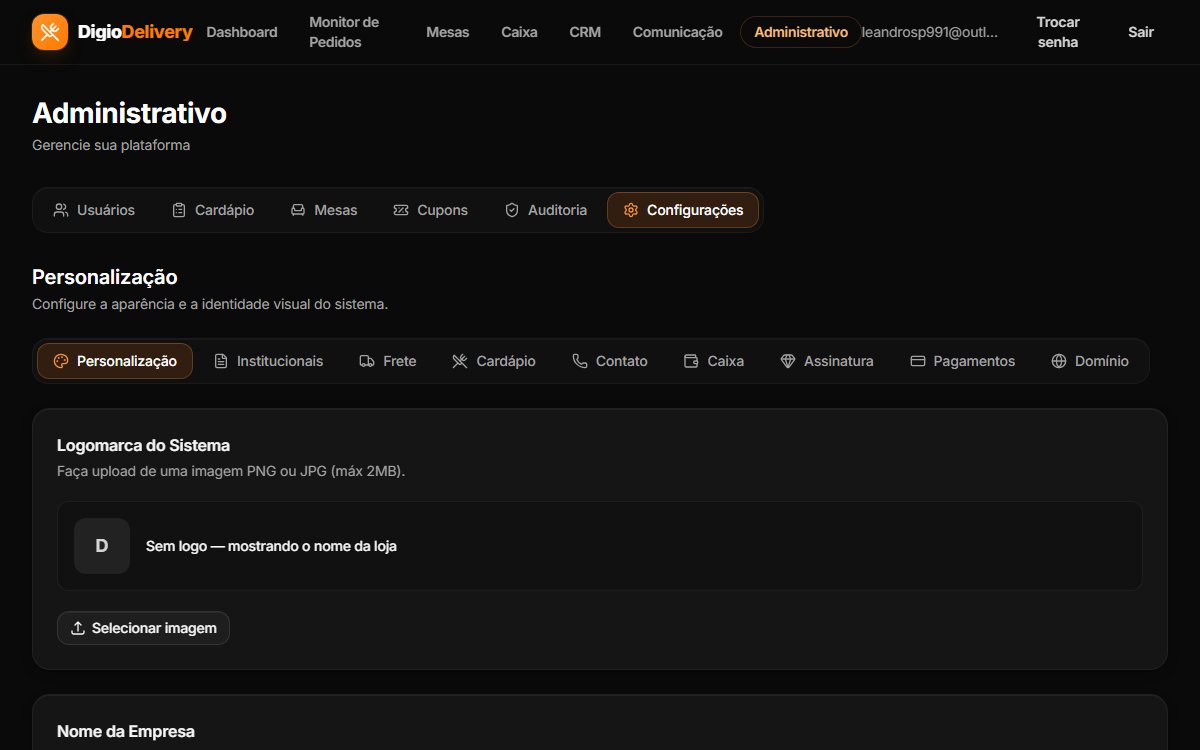
Em Administrativo → Configurações → Domínio, o bloco Sua loja online mostra o link público do cardápio, com os botões Copiar e Abrir. É o mesmo endereço para delivery, retirada e consulta de cardápio.
Confira como o cliente vê
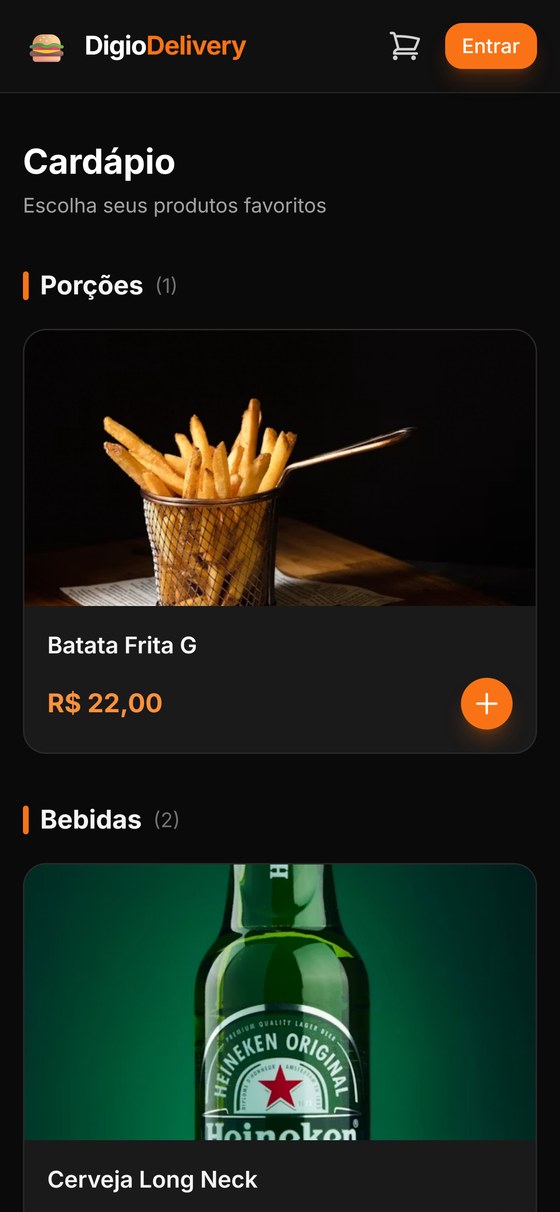
Abra o link no celular, em uma aba anônima. É exatamente o que o cliente enxerga: categorias, fotos, preços e o botão de adicionar.
Coloque na bio das redes sociais
Instagram, Facebook e Google: o link na bio é o caminho mais curto entre o post e o pedido.
Use no WhatsApp da loja
Configure a mensagem automática de saudação do seu WhatsApp com o link. Cliente que pergunta “tem cardápio?” recebe na hora.
Imprima o QR Code das mesas
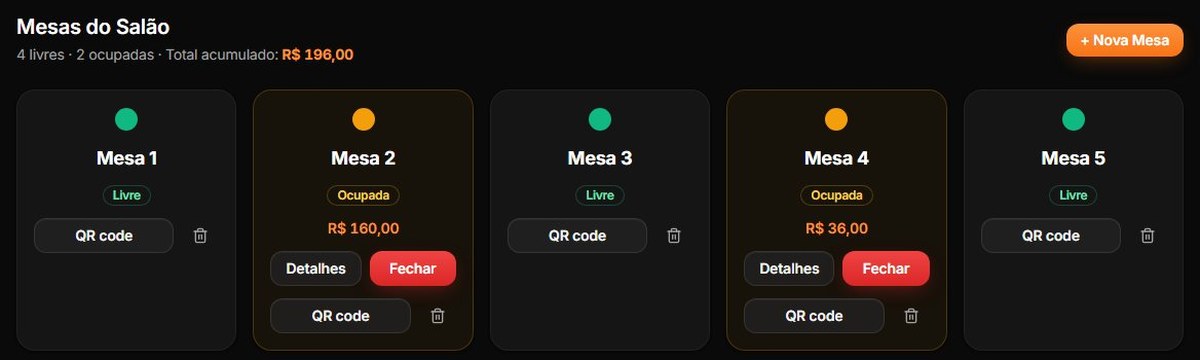
Em Administrativo → Mesas, cada mesa tem o botão QR code. Ele abre o QR daquela mesa, com o botão Imprimir — quem aponta a câmera cai no cardápio já travado na mesa certa.
Confira o QR antes de mandar imprimir
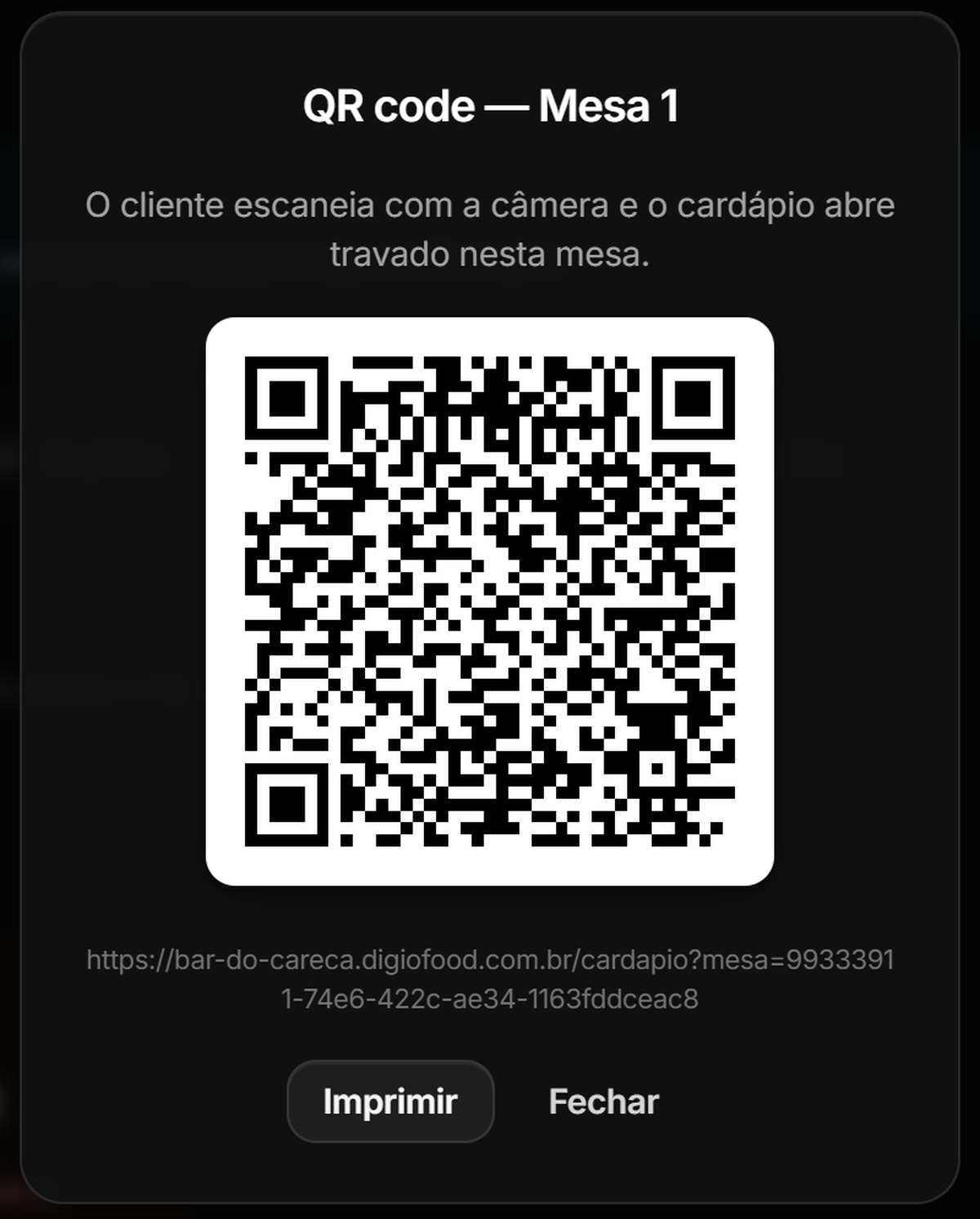
O modal mostra o QR daquela mesa e, abaixo, o endereço que ele abre. Escaneie com a câmera para conferir se o cardápio abre travado na mesa certa — depois é só clicar em Imprimir.
Dica
Cole o QR impresso em um display de mesa plastificado: ele encara molho, respingo e a rotina do salão.
Use o seu próprio domínio (opcional)
Tem um domínio registrado (ex.: sualoja.com.br)? Aponte-o para a loja na aba Domínio — o cardápio passa a abrir no seu endereço, com HTTPS automático.
Problemas comuns
- O QR Code impresso abre o cardápio, mas não trava na mesa.
- Cada mesa tem um QR próprio. Confira se o cartaz da mesa 3 não é uma cópia do QR da mesa 1 — o cardápio mostra a faixa “Você está na Mesa X” quando o QR é o certo.
- Não tenho o botão QR code nas mesas.
- O QR das mesas faz parte do módulo Mesas / Salão. Sem ele no plano, o menu Mesas nem aparece — divulgue o link da loja normalmente e fale com o suporte para avaliar a troca de plano.
Observações
Dica
Poste o cardápio nos horários de fome: fim de manhã e fim de tarde rendem mais cliques do que madrugada.