Cliente não consegue finalizar o pedido
O carrinho está montado, mas o pedido não é enviado. As travas mais comuns do checkout e como orientar o cliente.
Objetivo
Identificar o que está impedindo o envio do pedido e destravar a venda no atendimento.
Pré-requisitos
- Acesso ao painel para conferir as configurações da loja
Passo a passo
Pergunte qual mensagem aparece
O checkout avisa o que falta. As mais frequentes são “Informe o endereço de entrega”, “Informe o número da mesa” e o aviso de estoque disponível.
Delivery: o endereço é obrigatório
Sem endereço informado, o pedido de entrega não é enviado. No carrinho há o campo de endereço — o cliente precisa preencher antes de concluir.
Peça para entrar ou criar a conta ali mesmo
Para enviar o pedido é preciso estar identificado. O próprio carrinho abre o painel de entrar ou criar conta, sem perder o que já foi escolhido.
Dica
É o passo em que mais gente desiste. Vale orientar a equipe a explicar por telefone: são só e-mail e senha, na mesma tela do carrinho.
Cheque o canal escolhido
Em Administrativo → Configurações → Frete, confira as chaves Delivery, Retirada e Mesas. O canal desligado deixa de ser oferecido — e o cliente que só queria retirada fica sem saída.
Cheque o estoque dos itens do carrinho
Produto que esgotou entre a escolha e o envio bloqueia a conclusão: o sistema avisa a quantidade disponível. Reponha o estoque ou oriente a troca do item.
Cupom: confira validade e regras
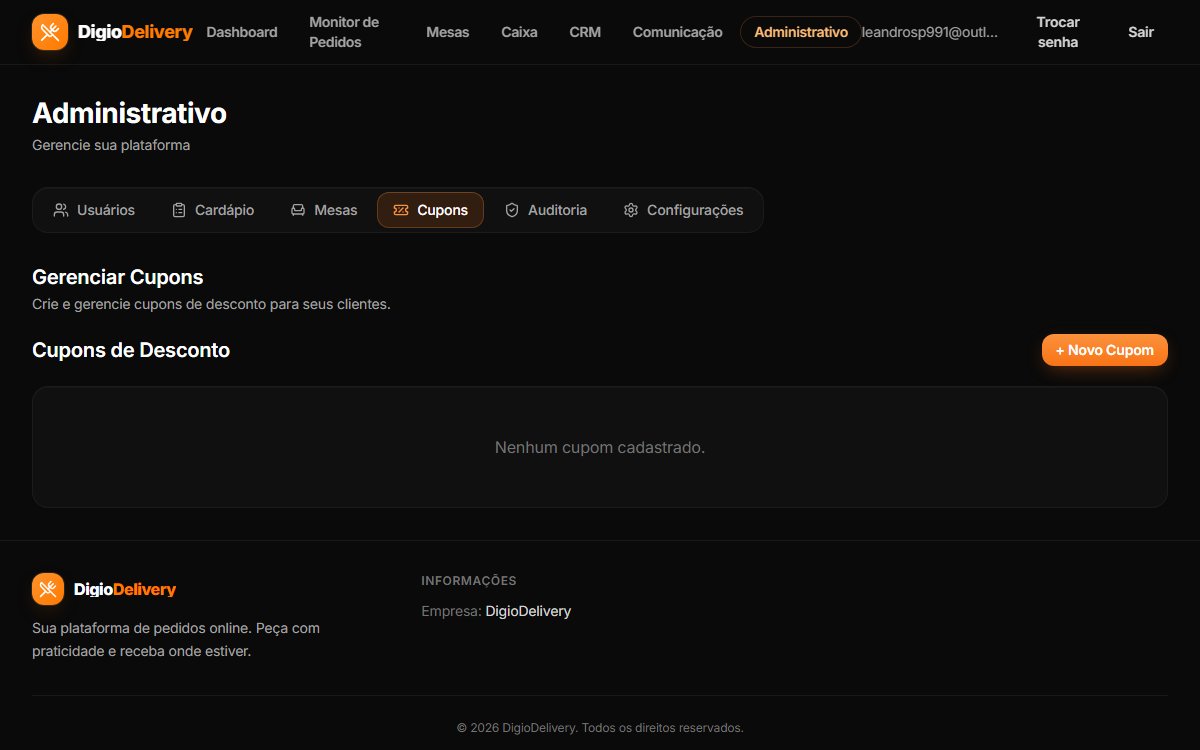
Cupom expirado ou inválido devolve a mensagem “Cupom inválido ou expirado”. Peça para remover o cupom e concluir — depois, se for o caso, corrija o cupom em Administrativo → Cupons.
Pagamento online: a tela do Pix precisa ficar aberta
Escolhido o Pix, o pedido fica aguardando pagamento até a confirmação. Fechar a tela antes de pagar dá a sensação de pedido não enviado.
Descarte a loja fora do ar
Se ninguém consegue pedir — e não só um cliente —, siga o roteiro de Loja aparece fechada.
Problemas comuns
- O cliente diz que o botão não faz nada.
- Peça para rolar o carrinho até o fim: a mensagem do que falta aparece no topo da tela e some sozinha. Recarregar a página e refazer costuma resolver o resto.
- O cliente não recebe o e-mail de cadastro.
- O cadastro do cliente é imediato, sem confirmação por e-mail. Se ele não consegue entrar, o caso é senha — use Esqueceu a senha? na tela de login.
- O pedido foi enviado duas vezes.
- Cancele o duplicado no Monitor de Pedidos. O cancelamento devolve o estoque dos produtos controlados.
- O cliente está no salão e o pedido pede número de mesa.
- Ele entrou pelo cardápio comum. Peça para escanear o QR Code da mesa: o cardápio abre travado na mesa e o número é preenchido sozinho.
Observações
Informação
O carrinho não perde o que foi escolhido quando o cliente entra ou cria a conta — o painel de login abre dentro do próprio carrinho.