CRM: clientes, segmentos e fidelização
Descubra quem são os seus melhores clientes, quem está sumindo e o que fazer com essa informação.
Objetivo
Ler o CRM da loja, usar os segmentos automáticos para agir e exportar a base para as suas campanhas.
Pré-requisitos
- Login como administrador
- Plano que inclua o módulo CRM (sem ele, o menu CRM não aparece)
- Algum histórico de pedidos na loja
Passo a passo
Abra o CRM no menu principal
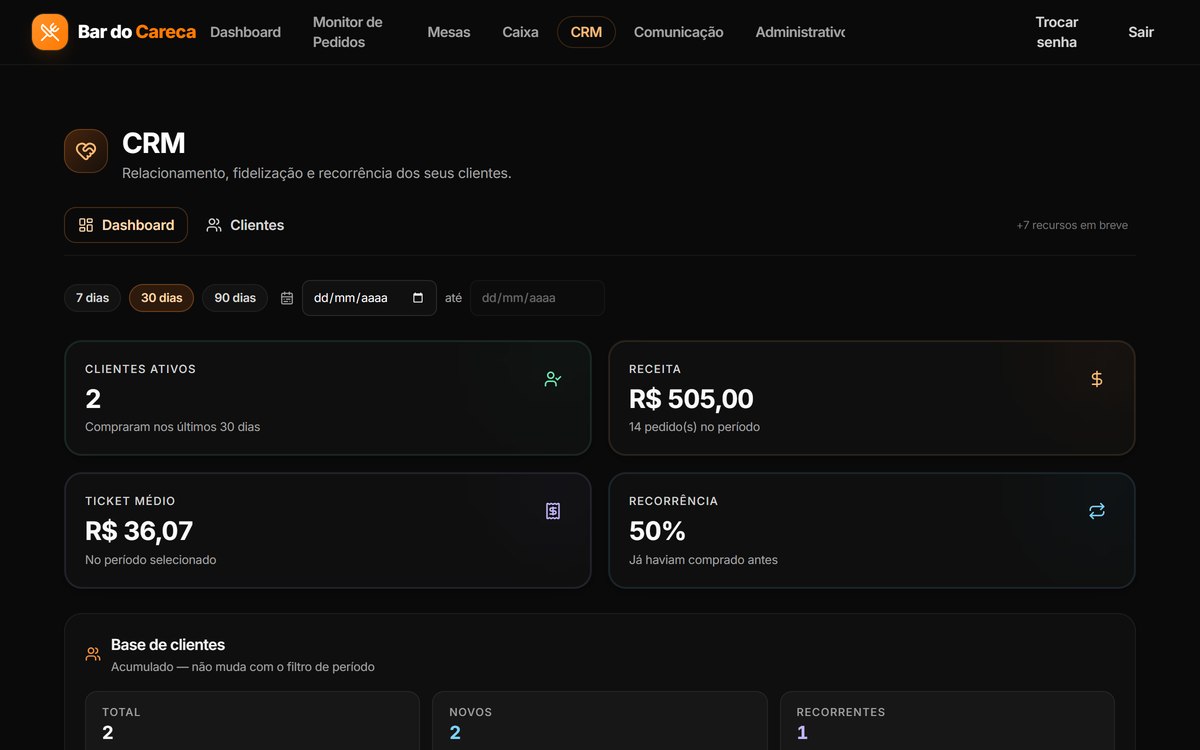
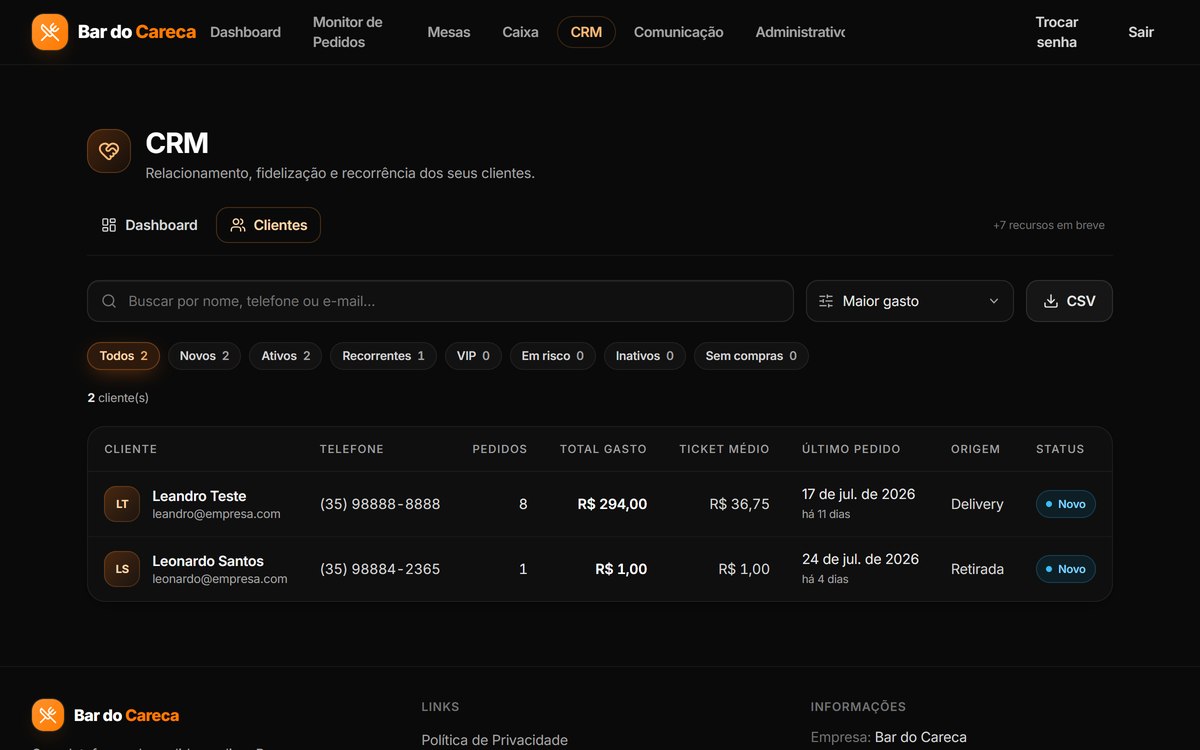
O módulo tem duas telas: Dashboard (a leitura do relacionamento) e Clientes (a lista trabalhável).
Leia o Dashboard
Ele separa dois tipos de número: os indicadores da base inteira (clientes cadastrados, VIP, recorrentes, em risco, inativos, receita total, ticket médio e LTV) e os do período que você escolher no filtro de 7, 30 ou 90 dias (receita, pedidos, novos clientes e taxa de recorrência).
Dica
Se um número parecer alto demais, lembre: pedido cancelado, pedido aguardando pagamento e Pix não confirmado não entram na conta. O CRM só considera venda de verdade.
Entenda os segmentos automáticos
A classificação é automática: Novo (primeiro pedido nos últimos 30 dias), Ativo (comprou nos últimos 30 dias), Em risco (entre 30 e 60 dias sem comprar), Inativo (mais de 60 dias), Recorrente (2 pedidos ou mais) e VIP (10 pedidos ou mais, ou R$ 500 acumulados).
Trabalhe a lista de Clientes
Filtre por segmento, busque por nome ou telefone e ordene por maior gasto, mais pedidos, compra recente ou nome. Cada linha abre o perfil do cliente.
Use o perfil do cliente antes de falar com ele
O perfil traz contato, histórico de pedidos, produtos favoritos e a origem do cadastro — além do campo de anotações internas e das tags, os únicos dados que o CRM grava.
Dica
Tags curtas e combinadas funcionam melhor: “alergia camarão”, “aniversário setembro”, “pede sempre sexta”.
Exporte a base para campanhas
Na lista de Clientes, o botão CSV baixa a seleção inteira (não só a página aberta) com os filtros aplicados. É esse arquivo que alimenta a sua lista de transmissão ou a sua ferramenta de e-mail.
Transforme o segmento em ação
Uma rotina simples que funciona: toda semana, olhe Em risco e ofereça algo a quem está saindo; todo mês, agradeça os VIP; a cada campanha, mire os Recorrentes, que respondem melhor.
Problemas comuns
- O mesmo cliente aparece duas vezes.
- O CRM unifica cadastros pelo telefone. Contatos sem telefone (ou com número digitado em formatos diferentes de país/DDD) podem escapar — padronize o telefone no cadastro do cliente.
- A receita do CRM não bate com a do Dashboard financeiro.
- São recortes diferentes: o CRM mede a receita atribuível a um cadastro de cliente e ignora pedidos sem venda confirmada. O Dashboard mede a operação inteira do período.
- Quero um programa de pontos ou cashback.
- Pendente: o sistema não tem programa de pontos, selos ou cashback. A fidelização hoje é feita com segmentos, cupons de desconto e mensagens no WhatsApp.
- Não encontro o menu CRM.
- O CRM é um módulo por plano. Confira o plano atual em Administrativo → Configurações → Assinatura.
Observações
Informação
O CRM é leitura do que já existe: ele não cria clientes nem altera pedidos. As únicas informações gravadas por ele são as anotações internas e as tags.
Atenção
A base exportada tem dados pessoais dos seus clientes. Trate o arquivo com o mesmo cuidado que você daria a uma agenda de contatos: acesso restrito e uso apenas para o que o cliente espera.