Comunicação automática pelo WhatsApp
Avise o cliente a cada etapa do pedido sem ninguém digitar mensagem: templates, automações por evento e histórico de envio.
Objetivo
Conectar o WhatsApp oficial da loja, ligar as automações certas e acompanhar o que foi entregue.
Pré-requisitos
- Login como administrador
- Plano que inclua o módulo Comunicação
- Conta WhatsApp Business na Meta (Business ID, Phone Number ID e token) para envio real
Passo a passo
Abra Comunicação no menu principal
O módulo tem seis telas: Dashboard, Conversas, Templates, Automações, Histórico e Configurações.
Escolha o canal de envio
Em Configurações → Canal de envio há duas opções: WhatsApp (Meta Cloud API), que manda mensagem de verdade, e Sandbox, que simula o envio e registra no histórico — perfeito para testar sem incomodar cliente.
Dica
Comece no Sandbox. Ajuste os textos, veja o histórico e só então troque para o canal oficial.
Conecte a conta da Meta
Ainda em Configurações, use Conectar com a Meta para a conexão guiada ou preencha as credenciais à mão: Business ID, Phone Number ID, número de exibição e Access Token. O token fica cifrado — para trocá-lo, basta colar um novo.
Configure o webhook de status
O bloco Webhook mostra a URL e o Verify Token para você cadastrar no painel da Meta. É por ele que voltam os status Enviado, Entregue, Lido e Falhou.
Faça um envio de teste
Em Testar envio, informe um telefone com DDD e escolha um template aprovado. É a validação ponta a ponta antes de ligar as automações.
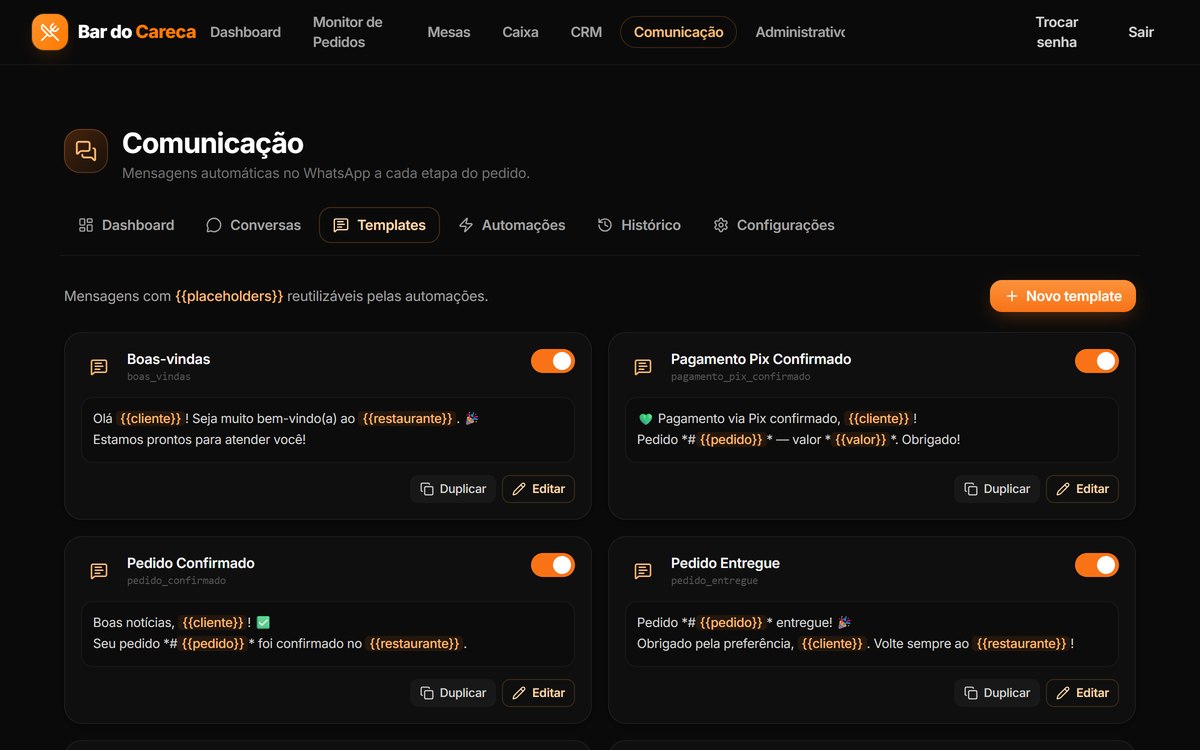
Ajuste os templates
A loja nasce com textos prontos: Pedido Recebido, Pedido Confirmado, Pedido em Preparo, Saiu para Entrega, Pedido Entregue, Pagamento Pix Confirmado e Boas-vindas. Edite o texto usando os campos entre chaves: cliente, pedido, valor, restaurante, status e tempo.
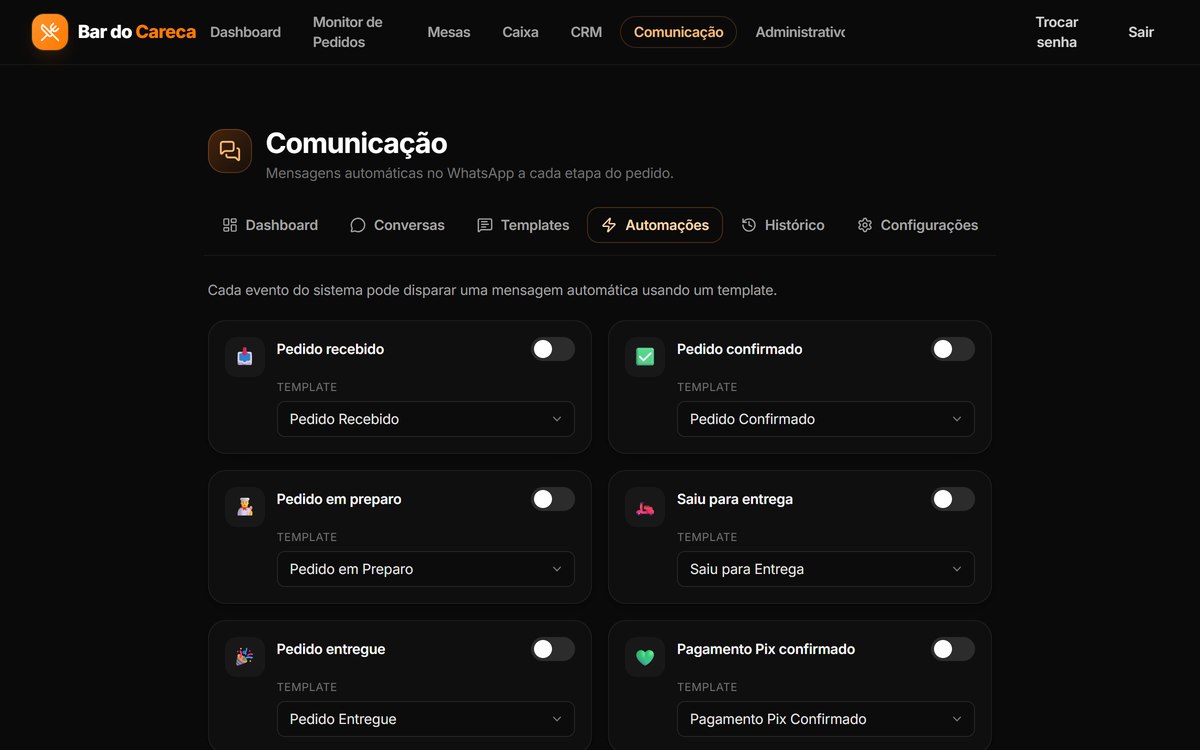
Ligue as automações por evento
Em Automações, cada evento do pedido pode disparar um template. Os eventos disponíveis são: pedido recebido, pedido confirmado, pedido em preparo, saiu para entrega, pedido entregue e pagamento Pix confirmado.
Dica
Menos é mais: recebido, saiu para entrega e entregue já cobrem a ansiedade do cliente. Mensagem demais vira bloqueio.
Acompanhe pelo Histórico
O Histórico lista cada mensagem com o destinatário, o template, o evento e o status de entrega. Quando algo falha, é ali que o motivo aparece.
Problemas comuns
- As mensagens não chegam ao cliente.
- Confira nesta ordem: o canal está em Meta (e não em Sandbox); o token está salvo; o telefone do cliente tem DDD; e o Histórico mostra qual erro a Meta devolveu.
- O status fica em Enviado e nunca muda.
- O avanço para Entregue e Lido depende do webhook. Confirme se a URL e o Verify Token do bloco Webhook estão cadastrados no painel da Meta.
- A Meta recusou a mensagem por causa do template.
- Envio pela Cloud API fora da janela de conversa exige template aprovado pela Meta. Aprove o texto no painel da Meta antes de usá-lo na automação.
- Não encontro o menu Comunicação.
- É um módulo por plano. Confira o plano atual em Administrativo → Configurações → Assinatura.
Observações
Informação
O cliente já acompanha o pedido em tempo real na tela Meus Pedidos. O WhatsApp é o reforço para quem fechou o navegador.
Atenção
O número usado aqui é o WhatsApp oficial (Cloud API), com regras e possíveis custos da própria Meta. Ele é diferente do WhatsApp comum instalado no celular da loja.